











Как скачать голосовое сообщение в Телеграме? Разбираемся с форматами и загрузкой

Быстрый гайд.
Голосовые сообщения – быстрый и удобный способ общения. Но иногда важное сообщение хочется сохранить на устройство, чтобы точно не потерять. К счастью, сделать это очень легко. Давайте разберемся, куда нажимать в зависимости от платформы.
Содержание
- Как скачать голосовое сообщение из телеграма на iOS
- Как скачать голосовое сообщение из телеграма на Android
- Как скачать голосовое сообщение из телеграма в Windows
- Как скачать голосовое сообщение из телеграма в macOS
- Как скачать голосовое сообщение из телеграма в веб-версии
- Как открыть файл голосового сообщения
- Как конвертировать .ogg файл в .mp3?
Как скачать голосовое сообщение из телеграма на iOS
Откройте нужный чат, включите проигрывание сообщения, чтобы оно загрузилось.
Задержите палец на нем.
Нажмите «Поделиться» и выберите пункт «Сохранить в Файлы».
Выберите нужную папку и тапните «Сохранить».
Как скачать голосовое сообщение из телеграма на Android
Здесь есть два основных способа, быстрый и через файловый менеджер.
Первый метод (прямая загрузка):
Откройте сообщение в чате, чтобы оно прогрузилось.
Сделайте долгий тап для выбора и нажмите кнопку «Поделиться».
В меню выбора коснитесь любого файлового менеджера, которым пользуетесь.
Голосовое появится в папке «Загрузки» вашего устройства.
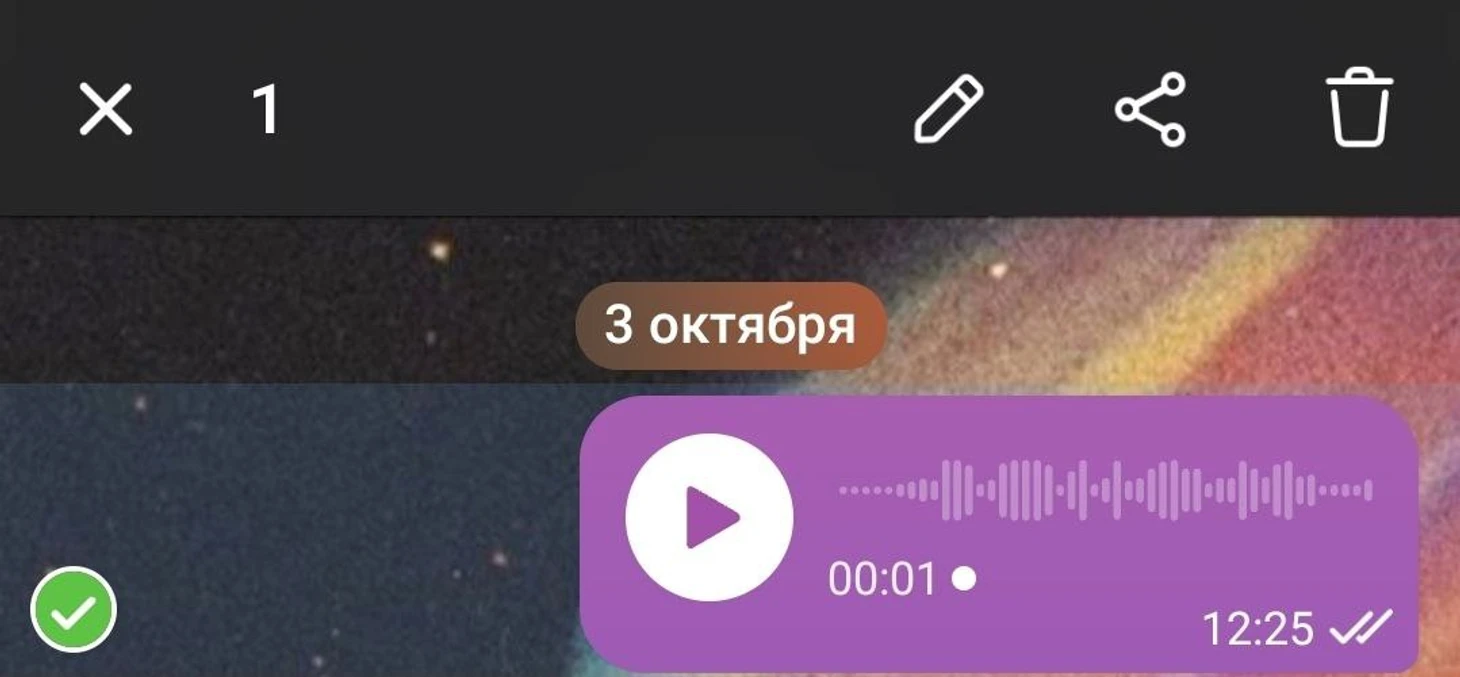
Второй метод (через папку Telegram):
Прослушайте сообщение полностью, чтобы оно сохранилось в кэш.
Закройте телеграм и зайдите в проводник. В Samsung это, например, приложение «Мои файлы».
В памяти устройства найдите папку Telegram, далее – Telegram Audio. По этому адресу хранятся все прогруженные голосовые сообщения.

Как скачать голосовое сообщение из телеграма в Windows
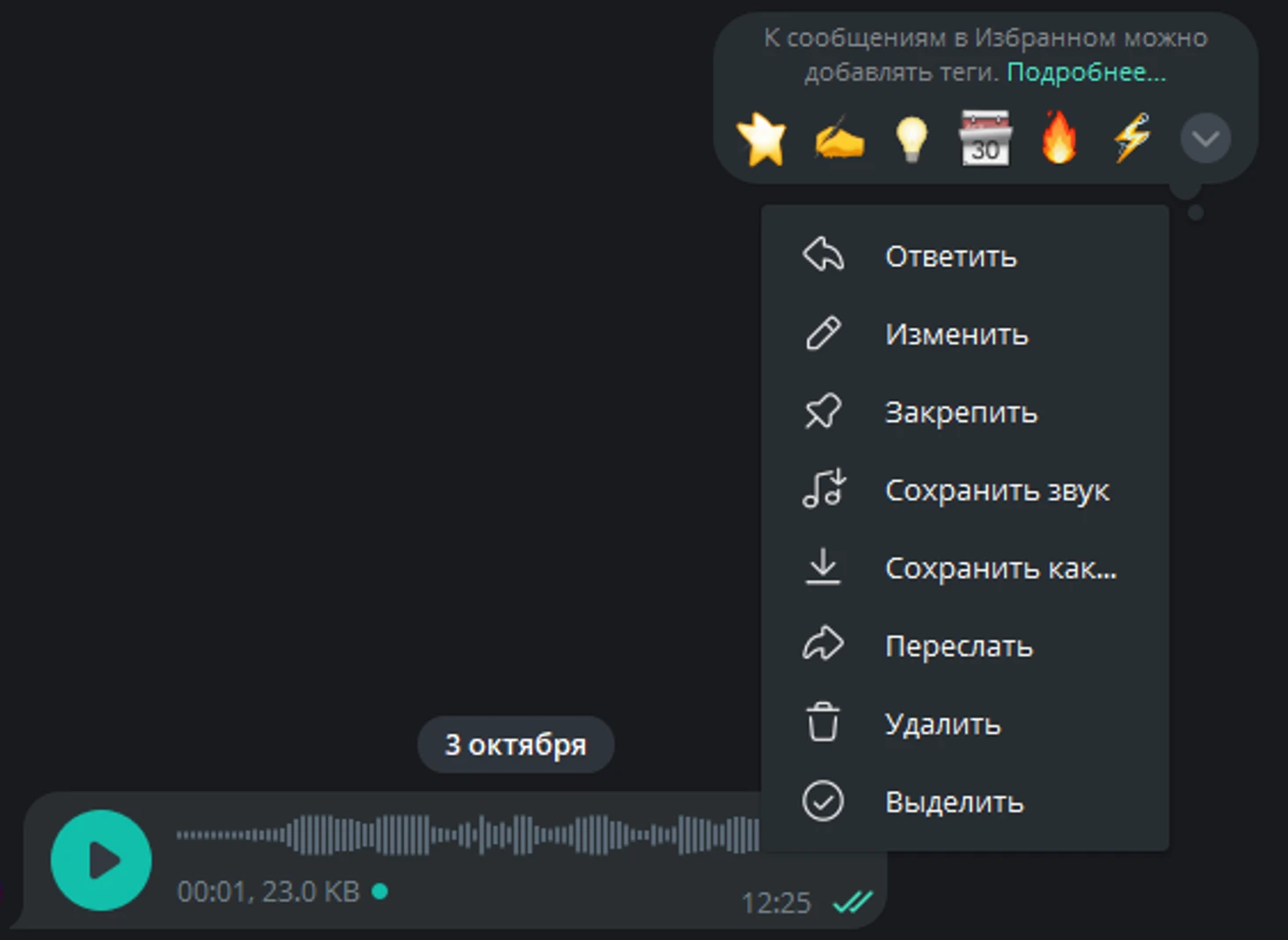
Перейдите в нужный чат и кликните правой кнопкой мыши по голосовому сообщению.
Выберите «Скачать» и укажите папку для сохранения.
Голосовое сообщение появится в выбранной вами папке.
Как скачать голосовое сообщение из телеграма в macOS
Откройте чат с нужным сообщением и сделайте правый клик по файлу.
Нажмите «Сохранить как…».
Выберите папку назначения и ещеё раз кликните по кнопке «Сохранить».
Как скачать голосовое сообщение из телеграма в веб-версии
Откройте чат с человеком, войс которого хотите сохранить.
Сделайте правый клик по аудио и выберите «Download».
Сообщение будет скачано в стандартную папку «Загрузки» на компьютере.

Как открыть файл голосового сообщения
Если вы думали, что голосовые сохраняются в известных форматах, вроде .mp3, то это не так. ТГ использует расширение .ogg.
Это один из самых распространенных типов аудиофайлов на сегодня. Расширение .ogg используют в остальных мессенджерах для отправки голосовых, для записи игровых дорожек и реплик, интернет-радио и прочего.
И, к счастью, любое Android-устройство и ПК воспроизводят этот формат по умолчанию. Для iOS и macOS же можно скачать бесплатную утилиту VLC Media Player.

Как конвертировать .ogg файл в .mp3?
С тем, как сохранить голосовое сообщение из телеграма на любые устройства, разобрались. Для перевода в более удобный формат подойдет любой онлайн-конвертер, например этот:
В разделе «Выбрать файлы» укажите путь к своему .ogg.
Далее жмем «Конвертировать», а потом – качаем готовый результат.

***
Как видите, сохранить голосовое сообщение – задача в несколько кликов. А благодаря пониманию работы формата .ogg и простым онлайн-инструментам вы легко сможете преобразовать файл в любой другой удобный для вас формат. Теперь важные аудиосообщения всегда будут под рукой.
***
Как в Телеграме добавить или вернуть чат из архива? Прячем ненужные диалоги


