














Как освободить оперативку на ПК – спасаем гигабайты

Не даем Chrome есть оперативку.
Оперативная память (ОЗУ) – рабочая зона вашего компьютера. Когда ее не хватает, система начинает работать медленно, «задумываться» и подтормаживать, даже если процессор и видеокарта достаточно мощны. Если вы замечаете, что ПК стал менее отзывчивым, самое время провести уборку и освободить ценные гигабайты.
Содержание
Завершите ненужные процессы
Каждая программа, которая работает на вашем компьютере – это процесс или их группа. Процессы могут работать как явно (когда вы сами открыли программу и пользуетесь ей), так и в фоновом режиме.

Чтобы их увидеть, откройте Диспетчер задач. Изучите список процессов. Чаще всего ненужными являются различные службы фонового обновления программ или «висящие» в трее приложения, которыми вы не пользуетесь в данный момент. Чтобы завершить такой процесс, просто нажмите на него правой кнопкой мыши и выберите «Снять задачу». Это мгновенно освободит занятую им оперативную память.
Отключите ненужные программы в автозагрузке
Многие программы прописываются в автозагрузку без вашего ведома. Они запускаются вместе с системой и работают в фоне, тихо расходуя ресурсы, даже когда вы ими не пользуетесь.

Чтобы взять это под контроль, снова зайдите в Диспетчер задач и перейдите на вкладку «Автозагрузка». Вы увидите список всех приложений, стартующих вместе с Windows. Отключите те, которые вам не нужны сразу после включения компьютера. Это не удалит программы, но предотвратит их автоматический запуск, что положительно скажется на скорости загрузки системы и количестве свободной оперативной памяти.
Отключите лишние службы
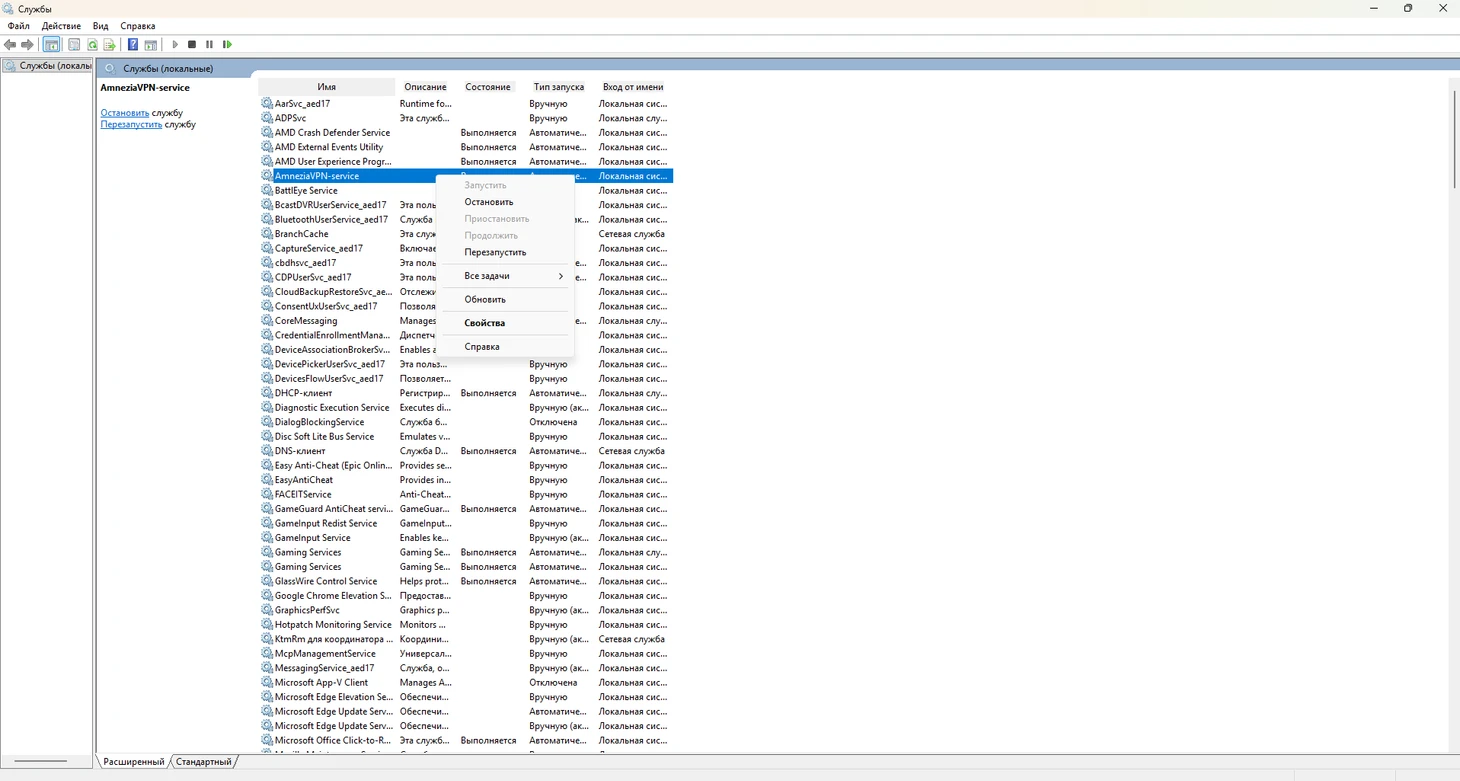
В Windows работает множество фоновых служб, многие из которых вам, возможно, не нужны. Например, если вы подключаете ПК к интернету по кабелю, то WiFi можно отключить. То же самое касается служб автоматического обновления некоторых драйверов.
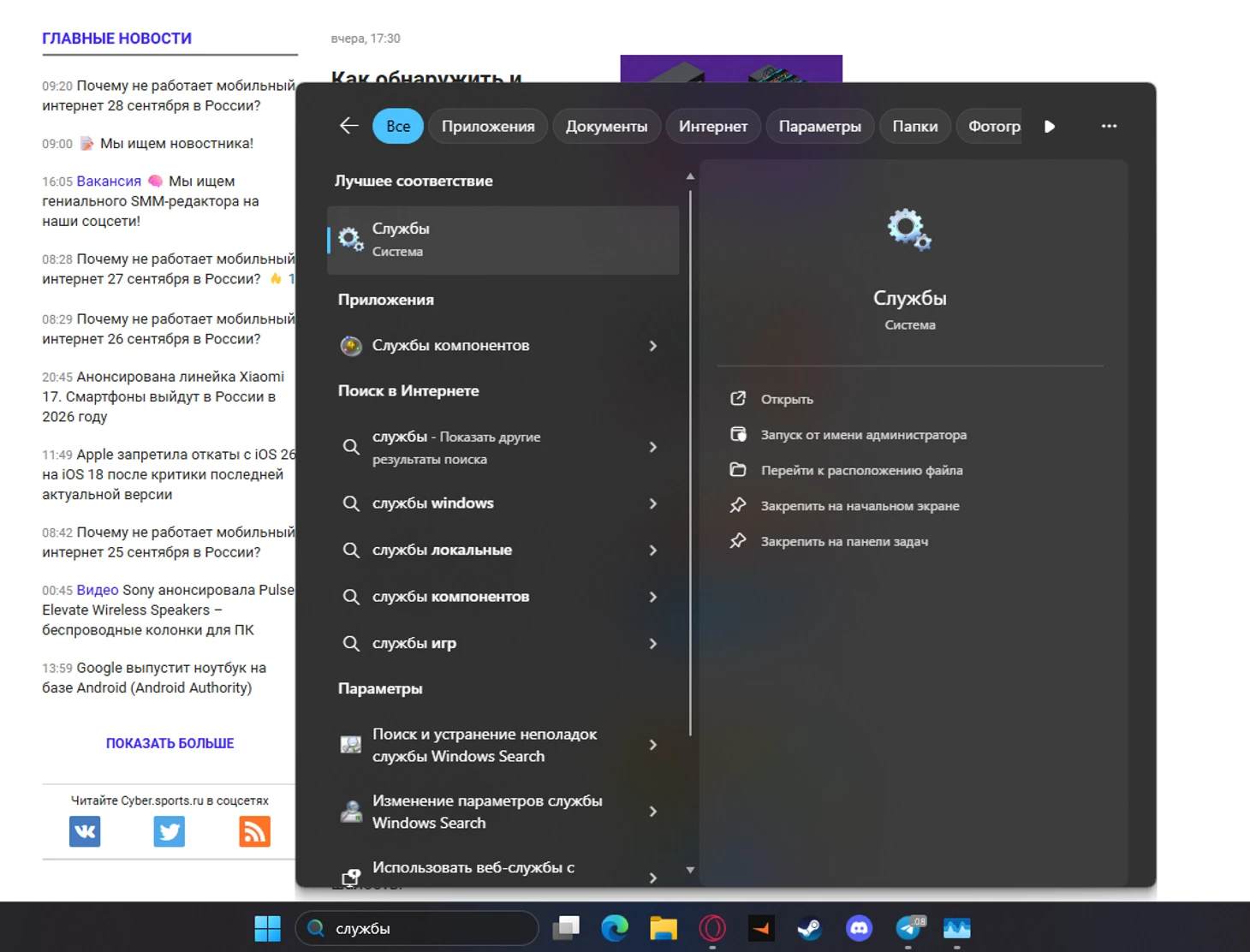
Чтобы найти их, введите в строке поиска меню «Пуск» слово «Службы». В открывшемся приложении вы можете изучить описание и отключить те, в предназначении которых уверены. Этот метод не дает большой прирост памяти, но в комплексе с другими действиями помогает оптимизировать систему.
Закройте лишние вкладки в браузере
Привычка держать открытыми миллион вкладок в браузере – один из главных «пожирателей» оперативной памяти. Каждая вкладка, особенно с контентом (видео, веб-приложения), откусывает кусочек ОЗУ. Начните с закрытия неиспользуемых вкладок, а также проверьте список расширений и закрепленных вкладок, которые открываются вместе с браузером.

Делать так точно не стоит.
Иногда проще сохранить нужное в «Закладках», чем держать постоянно активным.
Воспользуйтесь приложением для очистки памяти
Для тех, кто не хочет разбираться в процессах вручную, существуют специальные утилиты. Они автоматически находят и выгружают из памяти неиспользуемые данные. Однако их эффективность не самая высокая, так как они не всегда могут точно определить, что действительно «лишнее».
В качестве примера можно привести KCleaner. Скачайте программу с официального сайта, установите, запустите и нажмите кнопку «Очистить». Остальное утилита сделает за вас.
***
Регулярная очистка оперативной памяти – простой и эффективный способ поддерживать компьютер в быстром и отзывчивом состоянии. Комбинируя эти методы – вы сможете освободить нужные гигабайты и подарить своей системе второе дыхание.
***
Какие бывают чипы оперативной памяти и как их определять
Как увеличить оперативную память в ПК? Главное оружие по борьбе с фризами


