














Как включить вход в приложение на iPhone по паролю или Face ID

Защищаем фото.
Иногда необходимо защитить данные в телефоне от любопытных глаз – например, запаролить доступ к галерее, маркетплейсам и мессенджерам, оставив при этом открытыми остальные функции телефона. В таком случае можно настроить вход по Face ID или коду-паролю при открытии конкретных приложений, и сделать это можно с помощью стандартного функционала iOS.
Содержание
Что вам понадобится
На сегодняшний день существуют два основных варианта включить вход в приложение по биометрии или паролю. Для настройки аутентификации потребуется актуальная версия операционной системы iOS.
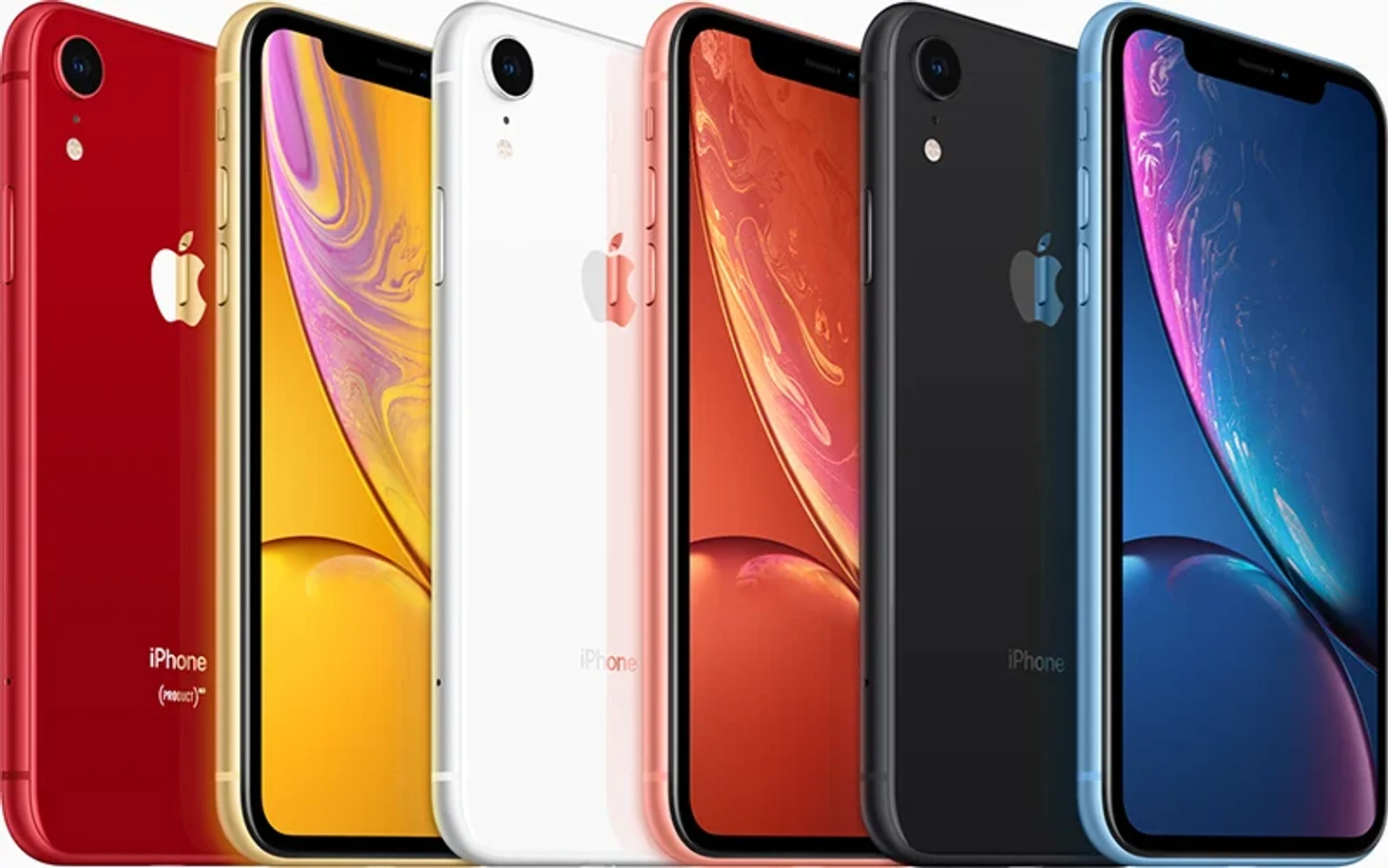
Для встроенной функции: iOS 18 и новее на iPhone XR или модель новее.
Для универсального способа через приложение «Команды»: iOS 16.4 или новее и iPhone с поддержкой Face ID (iPhone 8, iPhone X или новее, либо iPhone SE 2-го поколения и новее).
Быстрая блокировка встроенной функцией
В новых версиях iOS появилась встроенная функция блокировки приложений. Чтобы активировать ее, сделайте следующее:
На главном экране зажмите значок приложения, которое хотите защитить.
В появившемся меню выберите пункт «Требовать Face ID» (или «Требовать пароль»).
Подтвердите решение во всплывающем окне.

Теперь при каждом открытии этого приложения система будет требовать выбранный способ аутентификации.
Важно: если вы только что разблокировали iPhone с помощью Face ID, в течение короткого времени вход в приложение происходит без повторной проверки. Эта функция повышает удобство, но снижает защиту на этот краткий период.
Блокировка через приложение «Команды»

Этот метод универсален и работает на более старых версиях iOS.
Откройте приложение «Команды» и перейдите во вкладку «Автоматизация».
Нажмите на значок «+» в правом верхнем углу, после чего выберите «Создать автоматизацию для себя».
Прокрутите вниз и выберите триггер «Приложение».
Нажмите «Выбрать» и отметьте приложение, которое нужно защитить. Убедитесь, что переключатель стоит в положении «Открыто» и нажмите «Готово».
Нажмите «Далее», потом «Добавить действие».
В поисковой строке введите и выберите действие «Заблокировать экран»
На следующем экране обязательно отключите опцию «Спрашивать до запуска». Это гарантирует, что защита будет срабатывать мгновенно без вашего подтверждения.
Нажмите «Готово».
Теперь при каждом открытии выбранного приложения экран iPhone будет мгновенно блокироваться, и для доступа к нему потребуется пройти аутентификацию по Face ID или ввести код-пароль.
Минусы блокировки через «Команды» – блокируется весь экран устройства, а не только приложение.
Настройка блокировки нескольких приложений (в iOS 18 и старше)
В iOS 18 появился более удобный централизованный контроль.
Перейдите в «Настройки», «Face ID и код-пароль» и введите свой пароль.
Прокрутите вниз до раздела «Другие приложения».
Включите тумблеры напротив тех приложений, для которых вы хотите включить обязательную аутентификацию.
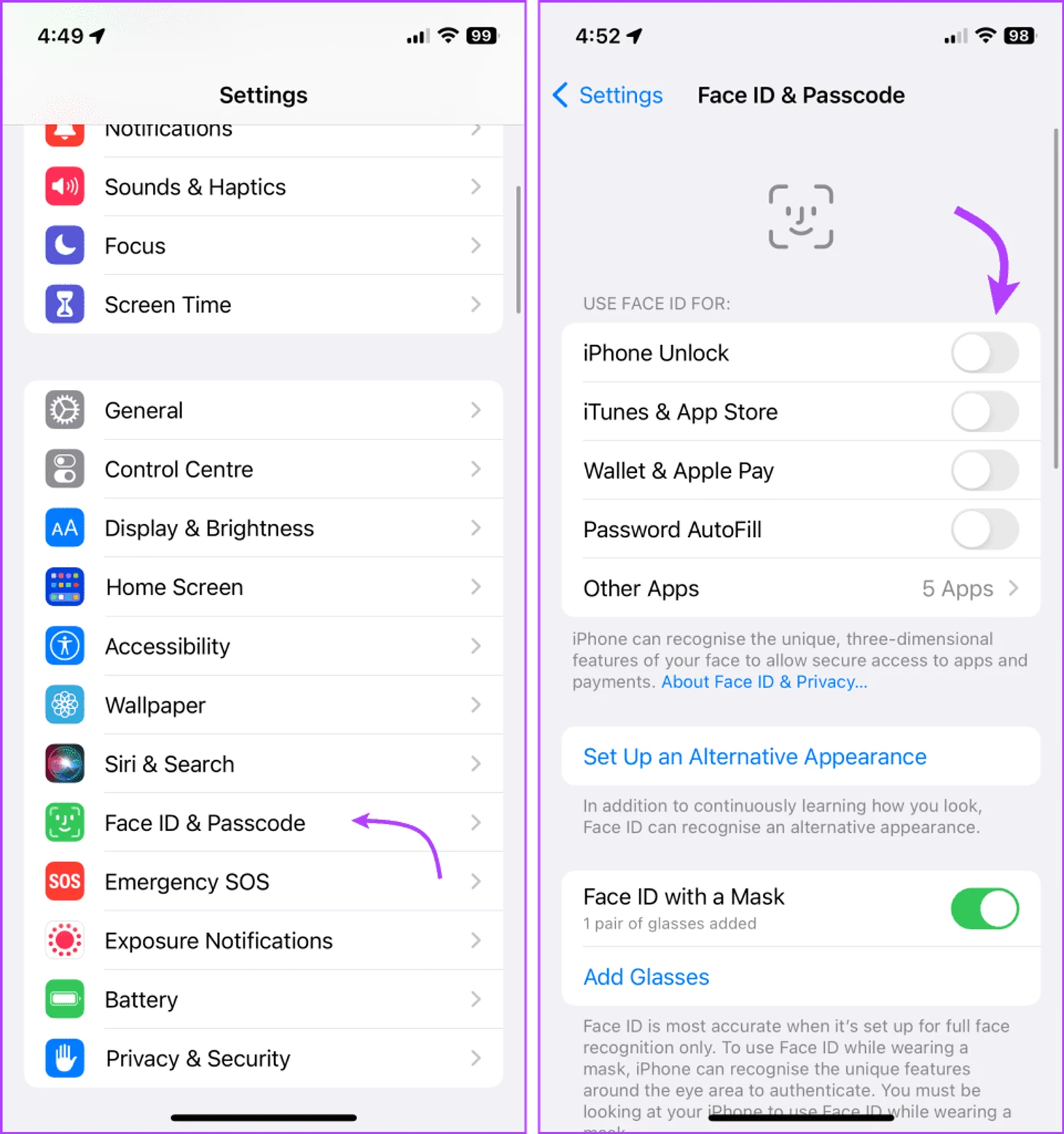
Этот способ удобен, если вы хотите заблокировать не одно приложение, а много за раз.
Что делать, если блокировка не работает
Убедитесь, что у вас установлена последняя версия iOS и что приложение «Команды» обновлено через App Store.
Если способ с «Командами» не срабатывает, зайдите в автоматизацию и убедитесь, что переключатель активен (зеленый), а опция «Спрашивать до запуска» выключена.
Перепроверьте Face ID/Touch ID. Если биометрия не срабатывает, перейдите в «Настройки» и перенастройте данные лица или отпечатка пальца.
Иногда помогает обычная перезагрузка устройства.
***
Защита данных в отдельных приложениях – важная и удобная функция. Конечно, самый простой и удобный способ – использовать встроенную опцию в iOS 18. Но если ваша версия системы старше или нужного приложения нет в списке настроек безопасности, отличной альтернативой станет надежный, хотя и более громоздкий метод с использованием приложения «Команды».
***
Главное из презентации Apple: мощный айфон, тонкий айфон и другие новинки
Мемы про новые айфоны: подборка реакций на презентацию Apple


