














Как поменять курсор в Windows 11

Курсор мыши – один из элементов интерфейса с которым мы взаимодействуем постоянно. Стандартная белая стрелка может надоесть или просто не подходить под ваш рабочий стол. К счастью, в Windows 11 есть несколько удобных способов его персонализации и сегодня вы о них узнаете.
Как изменить курсор мыши на Windows 11 через ОС
Изменить внешний вид курсора можно и без установки какого-то дополнительного софта.
Кликните правой кнопкой мыши по меню «Пуск» и выберите «Параметры» или нажмите сочетание клавиш Win + I.

Перейдите в раздел «Специальные возможности» и найдите в списке пункт «Указатель мыши и сенсорный ввод».
В открывшемся окне можно выбрать размер курсора и задать его цвет, подобрав его под используемые вами темы. Причем сам цвет может быть практически любым. Его можно подобрать как из предложенных расцветок, так и создать больше всего подходящий вам оттенок.
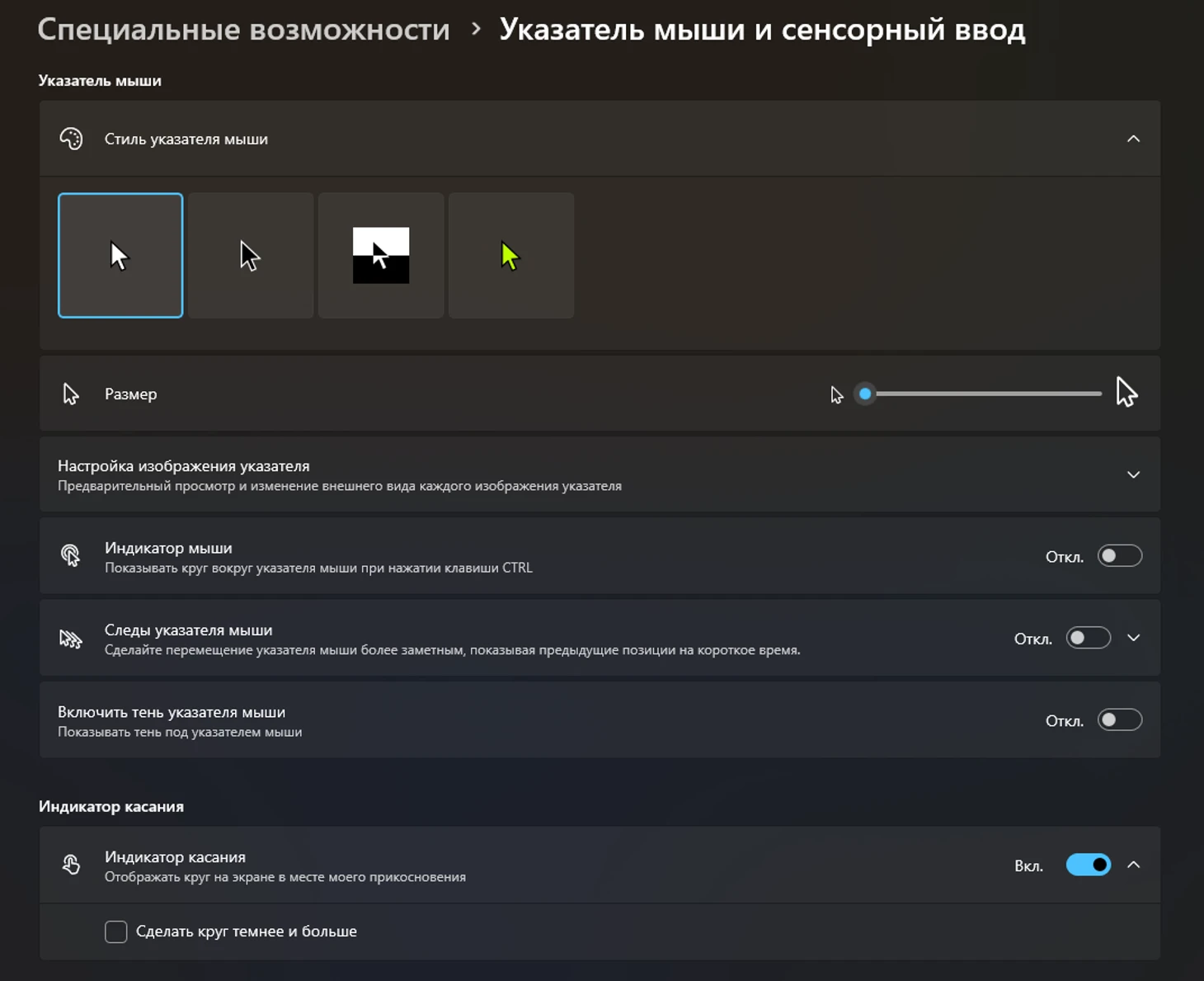
Есть и возможность выбора внешнего вида текстового курсора, который появляется, когда вы наводите мышь на напечатанный текст.
Соответствующая функция находится в том же меню «Специальных возможностей». Помимо классического изменения размера и цвета курсора здесь есть такие опции, как подбор его толщины или отключение отображения этого элемента.
Как поставить другой курсор на Windows 11
Если же вы хотите до заменить указатель, а не просто поменять его цвет и размер, такие возможности есть в «Панели управления» Windows.
Откройте «Панель управления» и перейдите в раздел «Мышь».
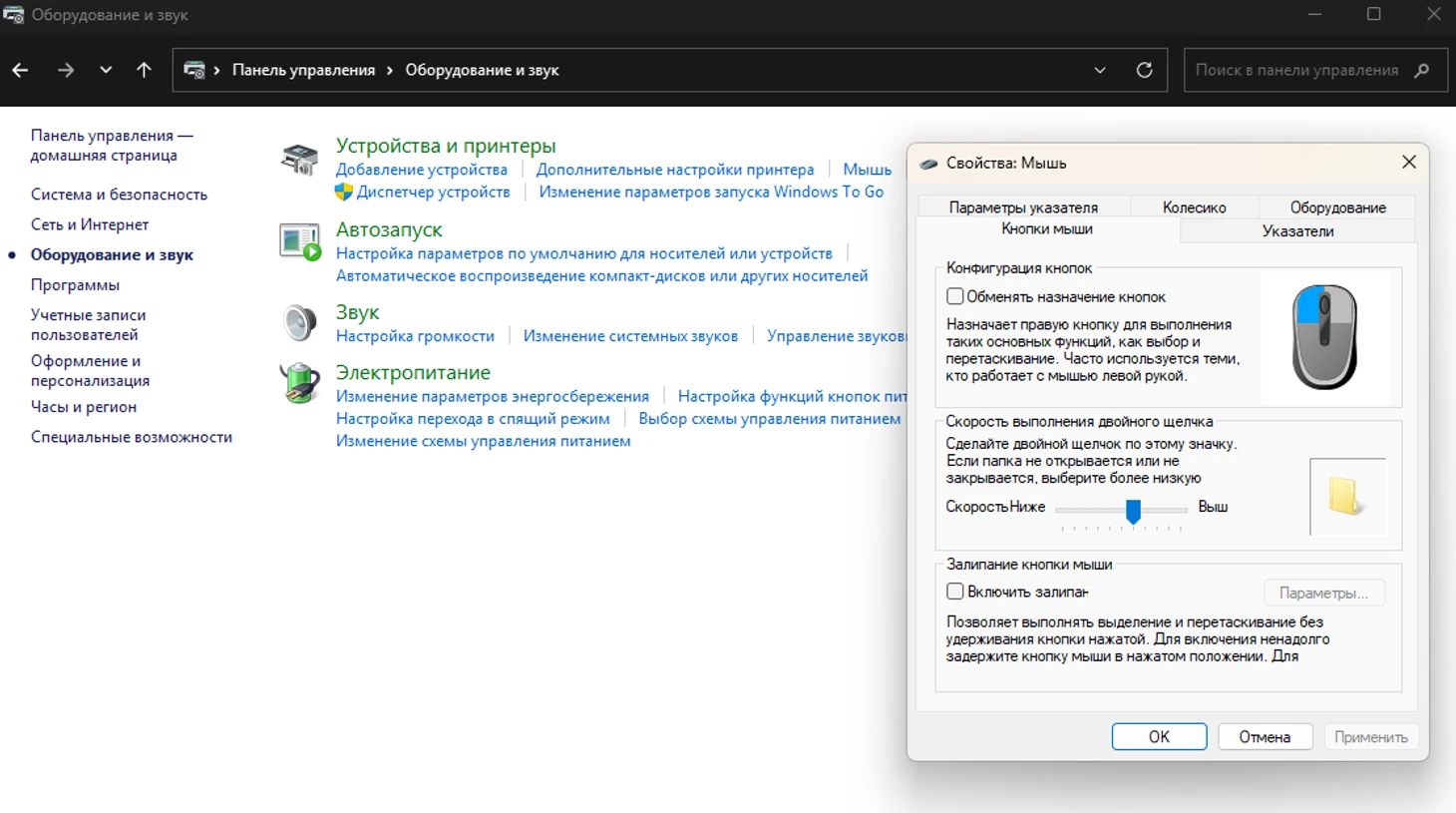
Переключитесь на вкладку «Указатели».

В этом окне вы можете загрузить в систему заранее скачанные из интернета наборы курсоров с расширением .cur или .ani (для анимированных указателей) и превратить курсор из банальной стрелки во что угодно, например, в Хорнет из Hollow Knight Silksong.

Подобные курсоры можно создавать самостоятельно в любом графическом редакторе, поддерживающем создание изображений PNG. Достаточно лишь сделать любое изображение с прозрачным фоном и разрешением 128х128 пикселей, после чего конвертировать его в формат .cur с помощью любого онлайн-конвертера.
Процесс установки кастомных курсоров
После того как вы скачали или создали собственные курсоры, их нужно установить в операционную систему. Для этого:
Откройте «Параметры» и перейдите в раздел «Bluetooth и устройства», «Мышь».

Кликните на пункт «Дополнительные параметры мыши».

В открывшемся окне перейдите на вкладку «Указатели».
В разделе «Настройка» дважды кликните левой кнопкой мыши по иконке курсора, который вы хотите заменить.
В открывшемся «Проводнике» найдите скачанный или созданный вами файл курсора и дважды щелкните по нему.
Повторите процедуру для всех курсоров, дизайн которых вы хотите изменить.
Нажмите кнопку «Применить» и закройте окно свойств мыши.
Еще более простой способ – сменить курсор на Windows 11, скачанный в виде архива. Такие пакеты курсоров обычно имеют отдельный файл Install.inf. Если это так, просто кликните по этому файлу правой кнопкой мыши и выберите пункт «Установить».
После этого автоматически откроется интерфейс свойств мыши на вкладке «Указатели», и вам останется лишь выбрать только что установленную схему из выпадающего списка.
***
Как видите, Windows 11 предоставляет все инструменты для изменения курсора – от настроек до сторонних тем. Теперь вы можете ограничиться сменой размера и цвета стандартного указателя или же потратить немного времени, чтобы найти и установить уникальный набор, который сделает интерфейс вашей операционной системы по-настоящему уникальным.
***
32-битная или 64-битная система: в чем разница и какую выбрать?


