










Гайд по обновлению BIOS – и для чего это вообще нужно

BIOS (или его современный аналог UEFI) – критически важная микропрограмма, которая запускается при включении компьютера. Она отвечает за инициализацию комплектующих, проверку их работоспособности и загрузку операционной системы.
Нужно ли обновлять BIOS? Да, и вот зачем
• В обновлениях добавляют поддержку нового оборудования. Самый частый повод – установка нового процессора на тот же сокет. Например, чтобы установить новый Ryzen 5xxx на материнскую плату с сокетом AM4 ранних ревизий, почти всегда требуется обновить BIOS.

• Исправляют ошибки и уязвимости. Устраняют проблемы со стабильностью, совместимостью оперативной памяти, исправляют критические уязвимости безопасности.
Обновить BIOS несложно, но процедура требует внимательности. Неправильное выполнение или прерывание процесса (например, отключение питания) может повредить материнскую плату и сделать ее неработоспособной. Следуйте инструкциям точно.
Подготовка
Для обновления понадобится:
1. Определить модель материнской платы
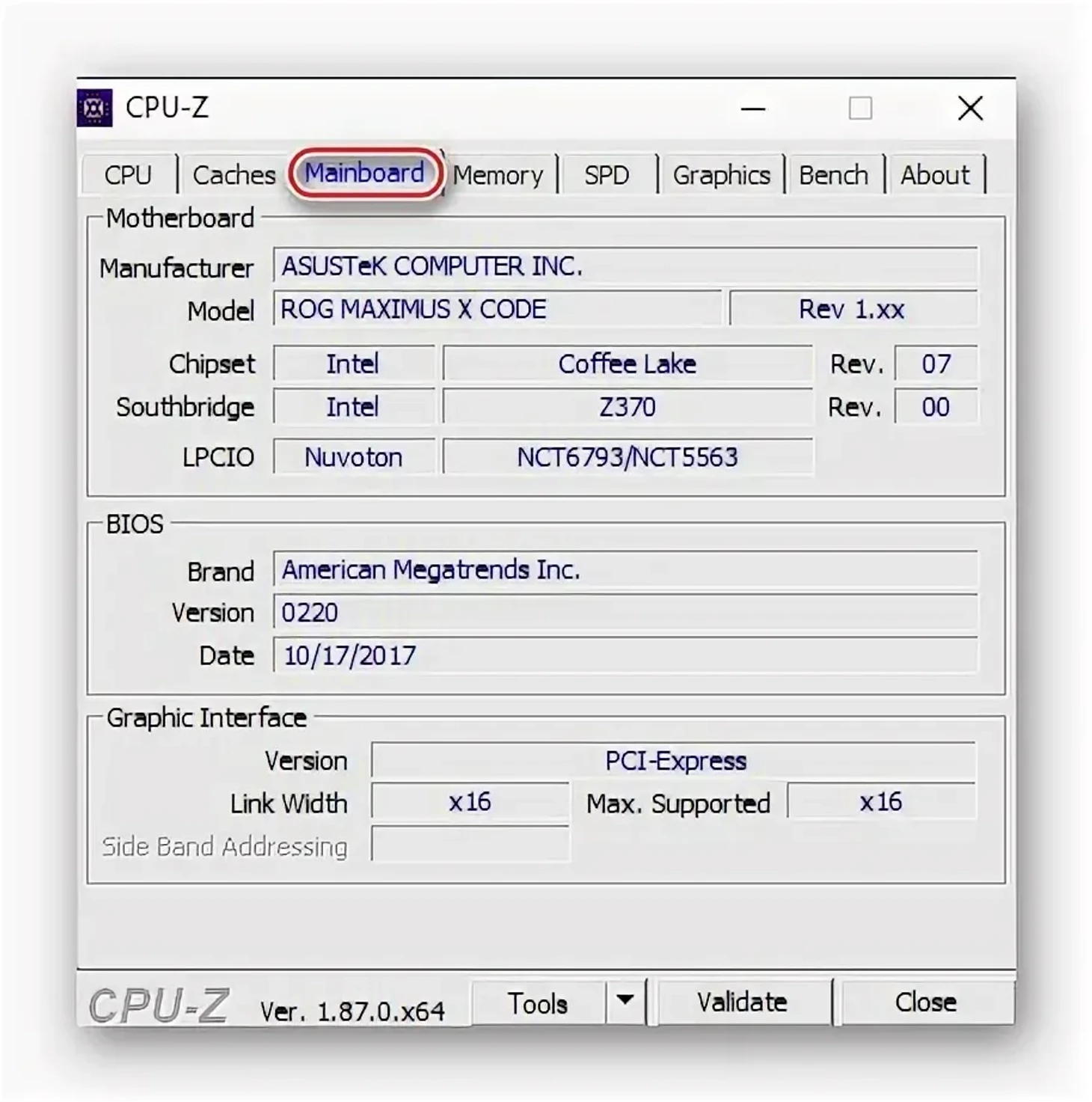
Посмотрите ее название на коробке или запустите утилиту CPU-Z. На вкладке «Mainboard» вы найдете поля «Manufacturer», «Model» и «BIOS Version».
2. Скачать последнюю версию BIOS
Зайдите на официальный сайт производителя вашей материнской платы.
Найдите раздел «Материнские платы» (Motherboards).
Введите точную модель вашей платы. Убедитесь, что выбрали именно вашу ревизию, если их несколько.
Перейдите на вкладку «Драйверы и утилиты» (Drivers & Utilities), «BIOS» или «Загрузки» (Downloads).
Скачайте последнюю стабильную версию BIOS. Обычно это самый верхний файл в списке (не скачивайте бета-версию без крайней необходимости).

Например, BIOS-ы на сайте MSI.
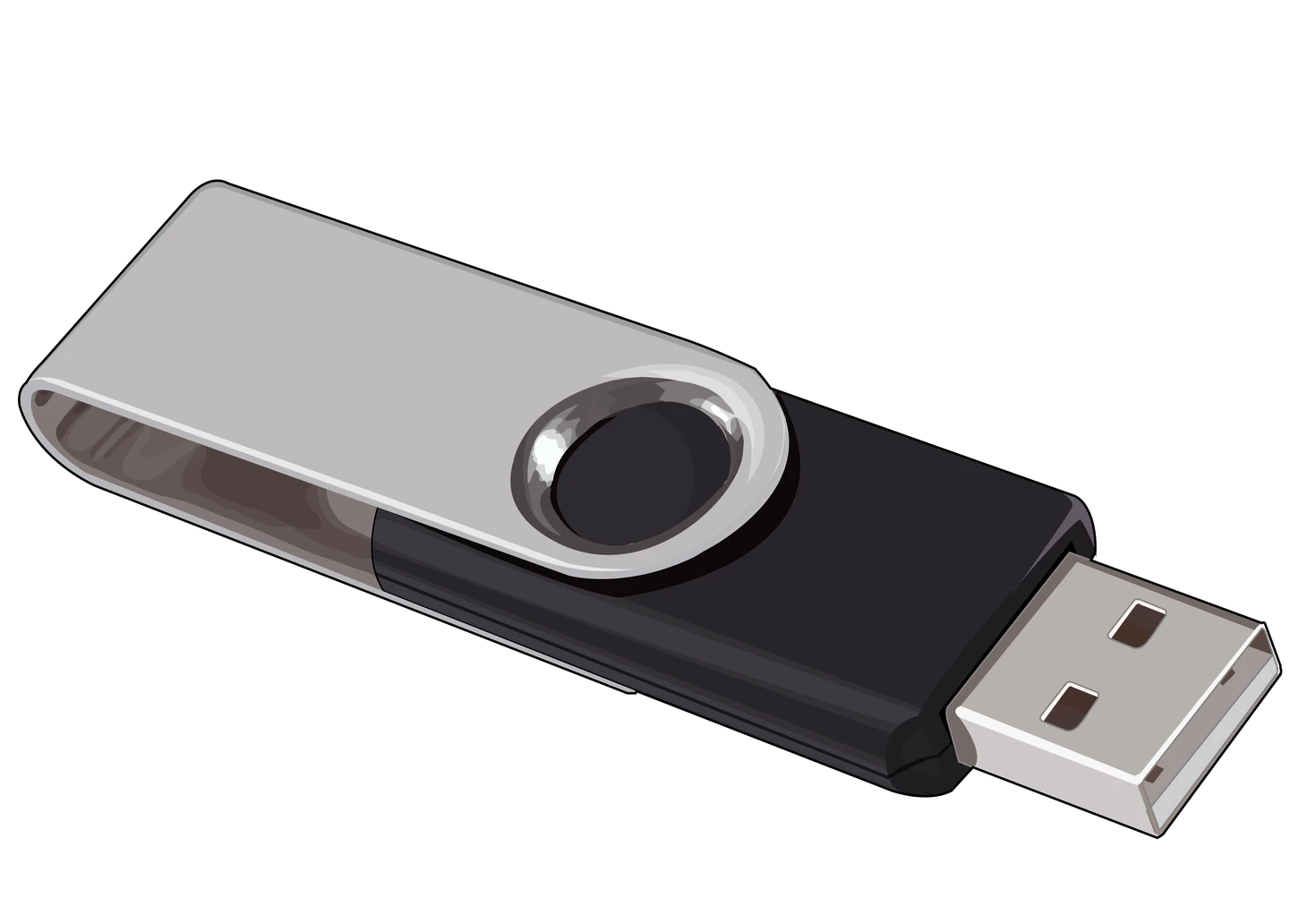
3. Подготовить USB-флешку
Отформатируйте ее в файловую систему FAT32. Это обязательно, так как многие BIOS не видят файлы на флешках с NTFS или exFAT.
Скопируйте скачанный файл BIOS в корень отформатированной флешки.
4. Обеспечить стабильное питание
Для ноутбука – подключите зарядное устройство и убедитесь, что батарея заряжена хотя бы на 50-60%. Не отключайте зарядник во время прошивки.
Для настольного ПК – желательно подключить системный блок к источнику бесперебойного питания для защиты от скачков напряжения или отключения света. Ни в коем случае не выключайте питание ПК во время обновления.

Процесс обновления
Войдите в BIOS/UEFI
Перезагрузите компьютер.
Сразу после включения нажмите клавишу для входа в BIOS. Чаще всего это Del, F2, F10 или F12.
В интерфейсе BIOS/UEFI найдите раздел с инструментами для обновления. Название зависит от производителя:
ASUS: EZ Flash 3 Utility;
Gigabyte: Q-Flash;
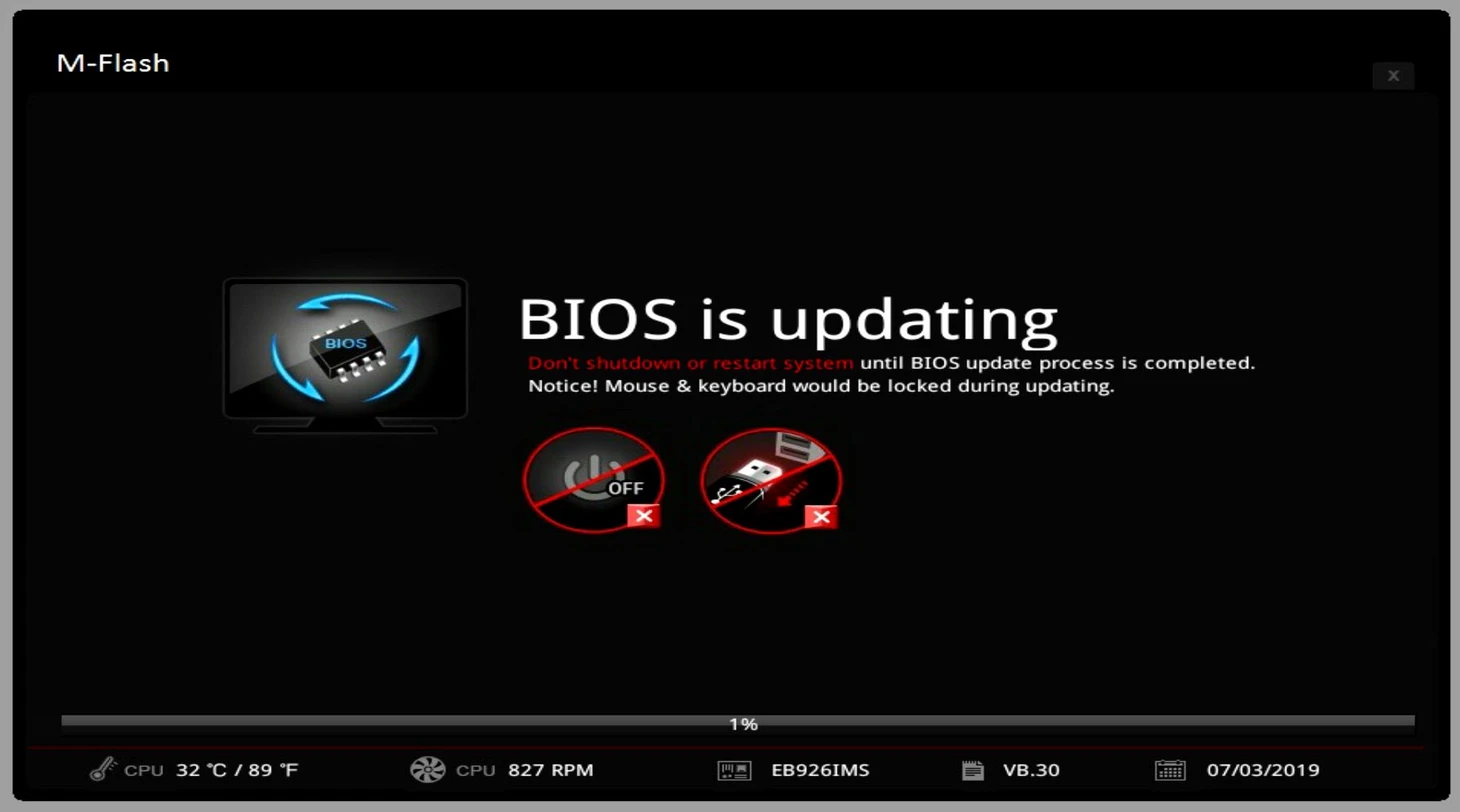
MSI: M-FLASH;
ASRock: Instant Flash;
И т.д.
Утилита обычно находится в разделах Tools, Advanced, Settings или Main.
Вставьте подготовленную флешку в компьютер.
BIOS отобразит список файлов. Найдите и выберите тот самый файл BIOS, который вы скачали и скопировали.
Запустите файл.
Дождитесь завершения. Процесс обычно длится от 2 до 10 минут. Не паникуйте, если он кажется долгим. Система может несколько раз перезагружаться во время процесса – это нормально. Не вмешивайтесь.
После завершения обновления компьютер перезагрузится автоматически.
***
Таким образом вы обновите BIOS вашей материнской платы. Она будет готова к установке нового процессора или работе с исправлениями и улучшениями от производителя.
***


