




























Что делать, если Windows 11 глючит и не работает? Поможет безопасный режим

Спасаем ПК.
В зависимости от ситуации: запускается ли система и возможен ли вход в нее, а также ряда других факторов, выполнить вход в безопасный режим Windows 11 можно по-разному. Сначала рассмотрим способы, позволяющие запустить безопасный режим в случае, если ОС запускается, а затем — альтернативные варианты, которые также могут пригодиться.
Содержание
Как запустить безопасный режим через Параметры Windows 11
Самый простой способ, если ваша система вообще запускается.
Откройте «Параметры». Для этого можно использовать соответствующий пункт в меню «Пуск» или нажать клавиши Win + I на клавиатуре.

В разделе «Система» откройте пункт «Восстановление».

В разделе «Параметры восстановления» в пункте «Расширенные параметры запуска» нажмите кнопку «Перезагрузить сейчас» и подтвердите перезапуск устройства.

После перезагрузки откроется среда восстановления Windows 11. Нажмите «Поиск и устранение неисправностей».

Затем откройте «Дополнительные параметры».

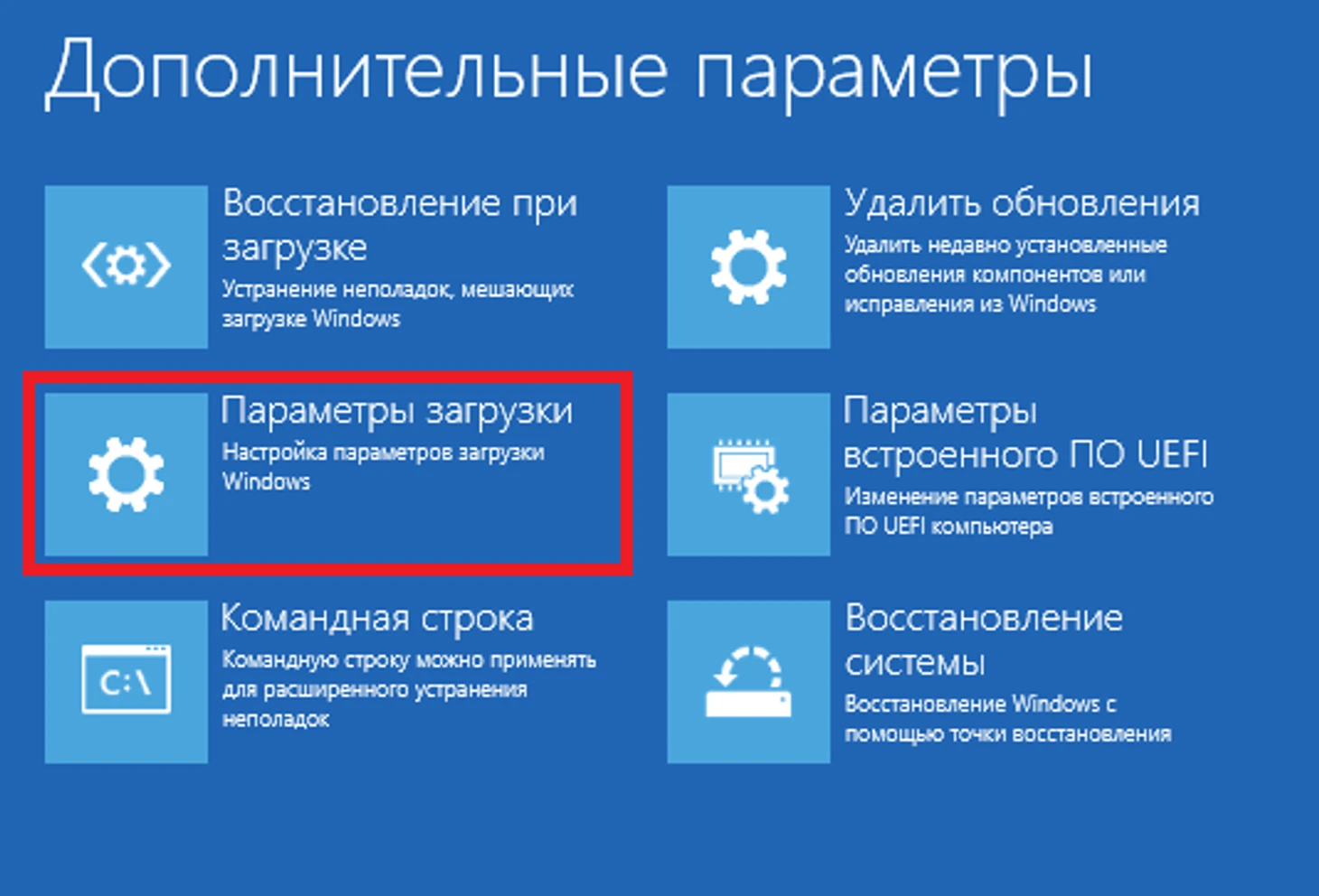
Нажмите «Параметры загрузки», а затем – кнопку «Перезагрузить».
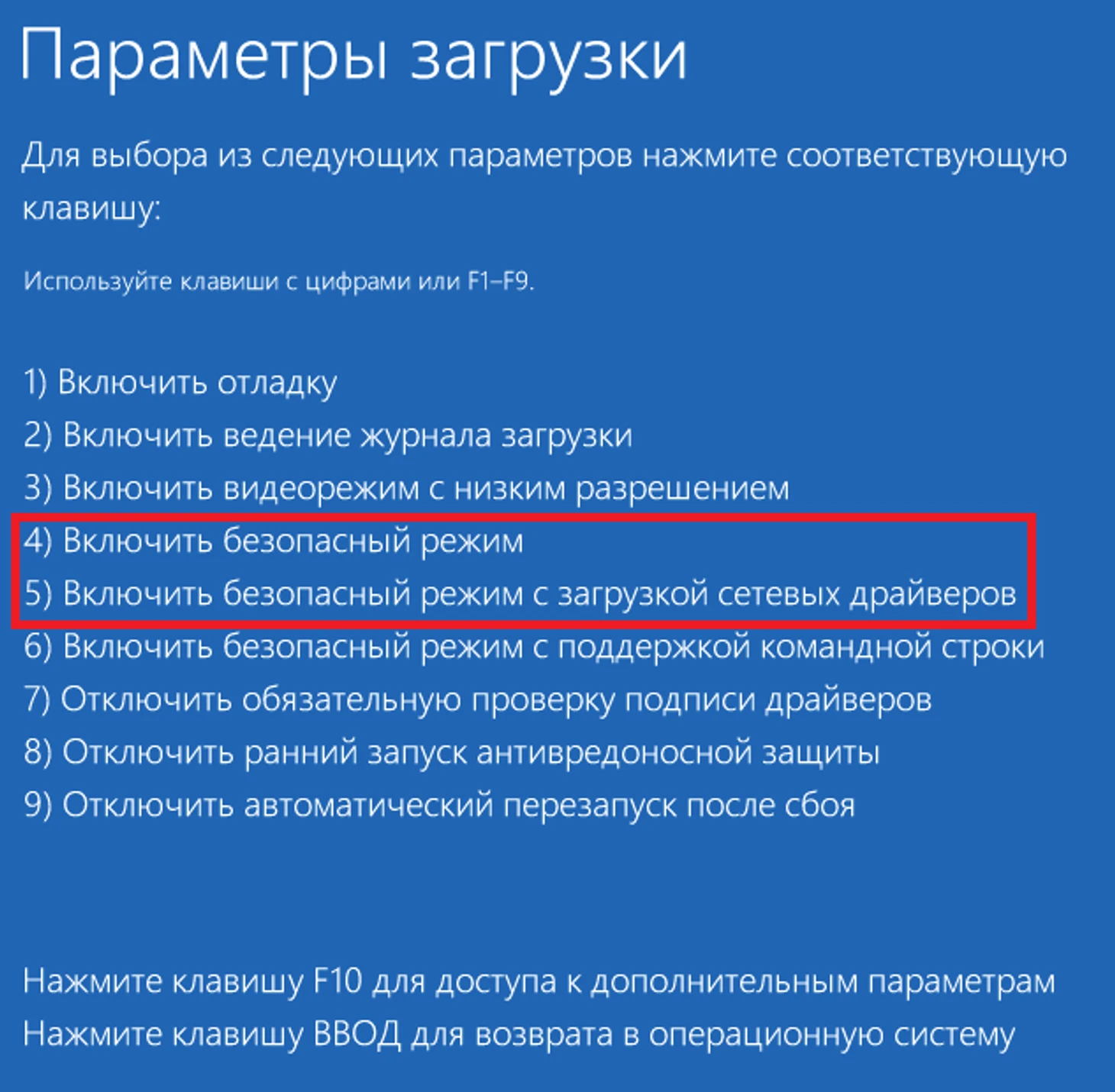
После перезагрузки появится окно выбора режима загрузки. Нажмите клавишу 4 для запуска Windows в безопасном режиме. При необходимости запустить безопасный режим с поддержкой сети используйте клавишу 5.
Как войти в безопасный режим в окне «Конфигурация системы» на Windows 11
Если вы хотите, чтобы следующая загрузка произошла в безопасном режиме то:
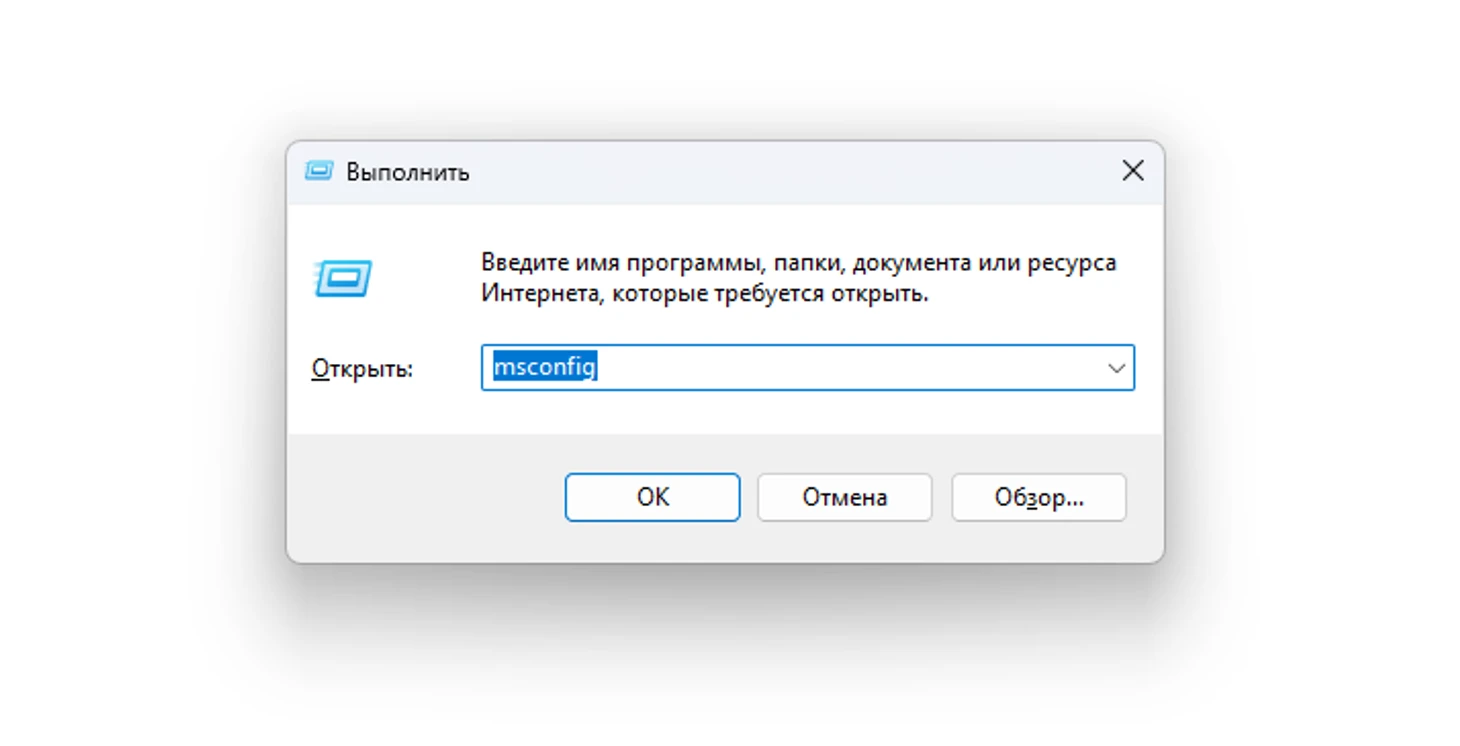
Нажмите клавиши Win + R на клавиатуре или нажмите правой кнопкой мыши по кнопке «Пуск» и выберите пункт «Выполнить». Введите msconfig и нажмите Enter.
В открывшемся окне «Конфигурация системы» перейдите на вкладку «Загрузка».

В разделе «Параметры загрузки» отметьте галочку «Безопасный режим». Если вам требуется поддержка сети, выберите пункт «Сеть» (в остальных случаях обычно подходит «Минимальная»).

Примените настройки и согласитесь на перезагрузку компьютера. После этого ОС будет загружена в безопасном режиме. Чтобы отключить его, выполните те же шаги и снимите отметку «Безопасный режим».
Как включить безопасный режим с экрана блокировки Windows 11
Этот метод поможет, если у вас не получается войти в систему, но вы можете попасть на экран блокировки или ввода пароля.
На экране блокировки нажмите по кнопке выключения в правом нижнем углу.
Удерживая клавишу Shift, нажмите «Перезагрузка».
После перезагрузки откроется среда восстановления. Дальнейшие шаги аналогичны предыдущим способам: перейдите в «Поиск и устранение неисправностей» «Дополнительные параметры» и «Параметры загрузки» и подтвердите перезагрузку.
После этого нажмите 4, чтобы включить безопасный режим.

Как войти в безопасный режим Windows 11, если система не запускается
В случае, если система вообще не стартует (например, вы видите черный экран), можно использовать следующие методы:
Через автоматическое восстановление
Если при загрузке возникает ошибка и система предлагает открыть «Дополнительные параметры», сделайте это. Затем перейдите в «Поиск и устранение неисправностей», далее «Дополнительные параметры», после «Параметры загрузки» и нажмите «Перезагрузить». После перезагрузки вы сможете запустить безопасный режим, нажав 4.
Принудительный вызов среды восстановления
Этот метод потенциально небезопасен для данных на дисках, но часто работает. При начале загрузки Windows выключите компьютер или ноутбук, удерживая кнопку питания 4-5 секунд. Повторите эту процедуру 2 раза. При третьем запуске система автоматически перейдет в среду восстановления. Далее вы увидите сообщение «Компьютер запущен некорректно». Нажмите «Дополнительные параметры», а затем следуйте по пути «Поиск и устранение неисправностей», далее «Дополнительные параметры», потом «Параметры загрузки» и «Перезагрузить». После нажмите 4, чтобы запустить операционную систему в безопасном режиме.
***
Как видите, включить безопасный режим в Windows 11 можно множеством способов практически из любой ситуации. Если система работает, удобнее использовать «Параметры» или «Конфигурацию системы». Если же нет – экран блокировки или принудительный вызов среды восстановления помогут решить проблему.
***
Как открыть скрытые папки в Windows? Ищем ненужные файлы
Как узнать характеристики компьютера на Windows, macOS и Linux


