









Как сбросить Windows 11 до заводских настроек?

Простой гайд.
Со временем операционная система может начать работать медленнее из-за накопленных файлов, ошибок или программного обеспечения. Если компьютер стал зависать, выдавать ошибки или вы просто хотите передать его другому человеку, лучшим решением может стать возврат к заводским настройкам. Такая процедура позволяет переустановить Windows, сохранив или удалив ваши личные данные по выбору. В этой статье мы рассмотрим, как это сделать двумя способами.
Содержание
Как вернуть Windows 11 к заводским настройкам
Самый простой способ сбросить компьютер с Windows 11 до заводских настроек – воспользоваться встроенным функционалом ОС. Этот метод подходит, если система запускается и работает стабильно.
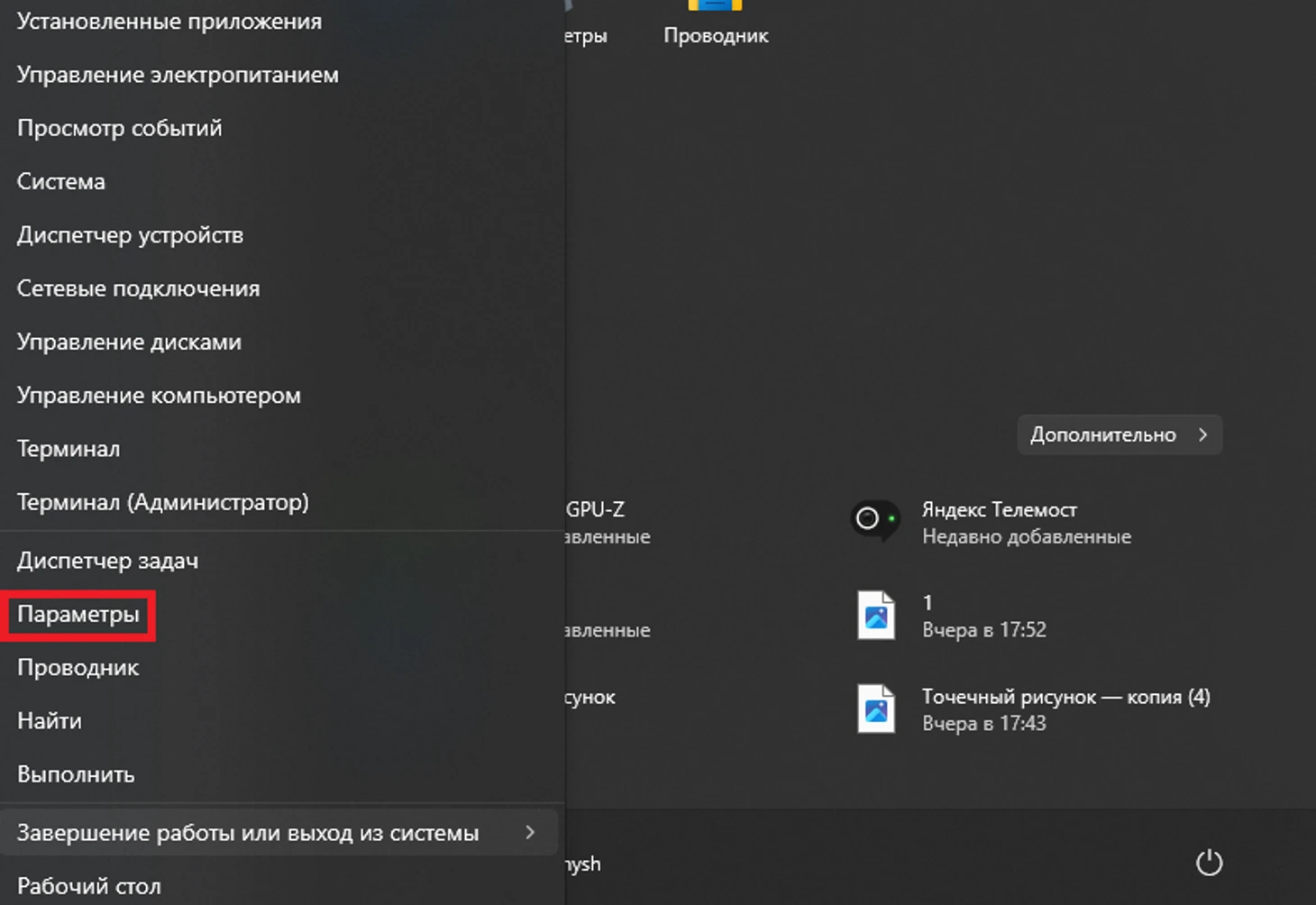
Кликните правой кнопкой мыши по меню «Пуск» и выберите «Параметры» или нажмите сочетание клавиш Win + I.
Выберите раздел «Система», а в нем – пункт «Восстановление».

В открывшемся окне найдите раздел «Параметры восстановления» и нажмите кнопку «Перезагрузка ПК» напротив пункта «Вернуть компьютер в исходное состояние».

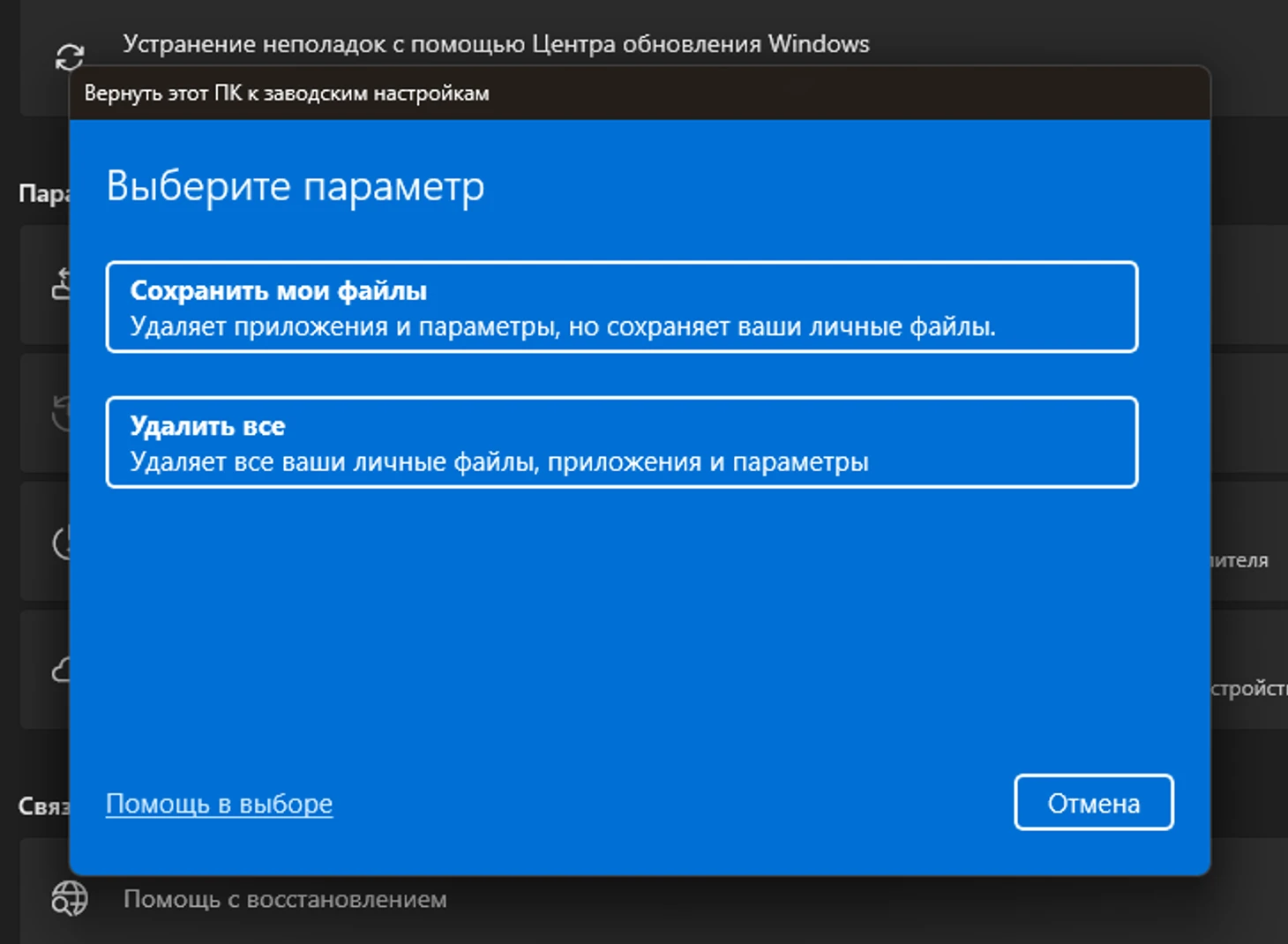
В окне возврата к заводским настройкам выберите «Сохранить мои файлы», если вы хотите только восстановить работоспособность компьютера, или «Удалить все», если файлы не нужны. В первом случае Windows сохранит все ваши личные файлы в папках пользователя и удалит только установленные программы и настройки. Во втором случае произойдет полное удаление всех данных, программ и учетных записей.
Далее нужно будет выбрать вариант переустановки системы. «Загрузка из облака» позволит скачать самый свежий образ системы с серверов Microsoft, что поможет, если системные файлы повреждены. «Локальная переустановка» быстрее, так как использует образ, уже имеющийся на вашем компьютере. В следующем окне подтвердите выбранные параметры сброса с помощью кнопки «Далее» и запустите переустановку операционной системы.
Процедура сброса может занять довольно много времени. Ни в коем случае не прерывайте ее, не выключайте ПК и не отсоединяйте его от источника питания.
Как сбросить Windows 11 до заводских настроек если забыл пароль
Если операционная система не загружается нормально (например, зависает или выдает ошибку), вы все равно можете вернуть ее к исходному состоянию через среду восстановления Windows.
Если система грузится только до экрана входа, нажмите кнопку питания в правом нижнем углу. Затем, удерживая клавишу Shift, кликните «Перезагрузка». Если компьютер зависает на более ранних стадиях загрузки, при его включении удерживайте кнопку питания для принудительного выключения. Повторите эту попытку загрузки 2-3 раза подряд, и вы автоматически попадете в среду восстановления.
В синем окне «Выбор действия» выберите пункт «Поиск и устранение неисправностей».

Затем кликните «Вернуть компьютер в исходное состояние».
Вы попадете в уже знакомое меню выбора. «Сохранить мои файлы» позволит оставить ваши личные данные, а «Удалить все» полностью очистит диск.
Как и в первом способе, вам будет предложено выбрать между «Загрузкой из облака» и «Локальной переустановкой».
Подтвердите свой выбор и дождитесь окончания процесса. Помните, что прерывать его нельзя.
***
Возврат к заводским настройкам – удобный инструмент, встроенный прямо в Windows. Он позволяет быстро решить множество проблем с операционной системой или подготовить устройство к продаже. Независимо от выбранного способа, главное – заранее позаботиться о резервной копии самых важных файлов, чтобы случайно их не потерять.
***
32-битная или 64-битная система: в чем разница и какую выбрать?


