



















Как сканировать документы на iPhone?

Встроенные приложения и полезные советы.
Если вам необходимо отсканировать паспорт, договор или другой документ, не нужно обязательно покупать сканер – достаточно взять в руки iPhone. Современные модели умеют делать четкие сканы, автоматически выравнивая картинку и убирая с нее лишнее.
Содержание
Встроенные функции iPhone
Самый простой способ – сканирование через приложения «Заметки» или «Файлы».
«Заметки»
С помощью «Заметок» можно получить PDF-файл меньше чем за минуту и сразу же им поделиться.
Откройте «Заметки» и создайте новую заметку или откройте любую существующую.
Нажмите на значок скрепки.
Выберите «Отсканировать документы».
Наведите камеру на документ – iPhone сам распознает границы листа и выделит их желтым.
Добавьте еще страницы, если необходимо и затем нажмите «Сохранить».
Документ сохранится как PDF прямо в заметке. Нажмите «Поделиться», чтобы отправить его через e-mail, мессенджер или сохранить в облако.
«Файлы»
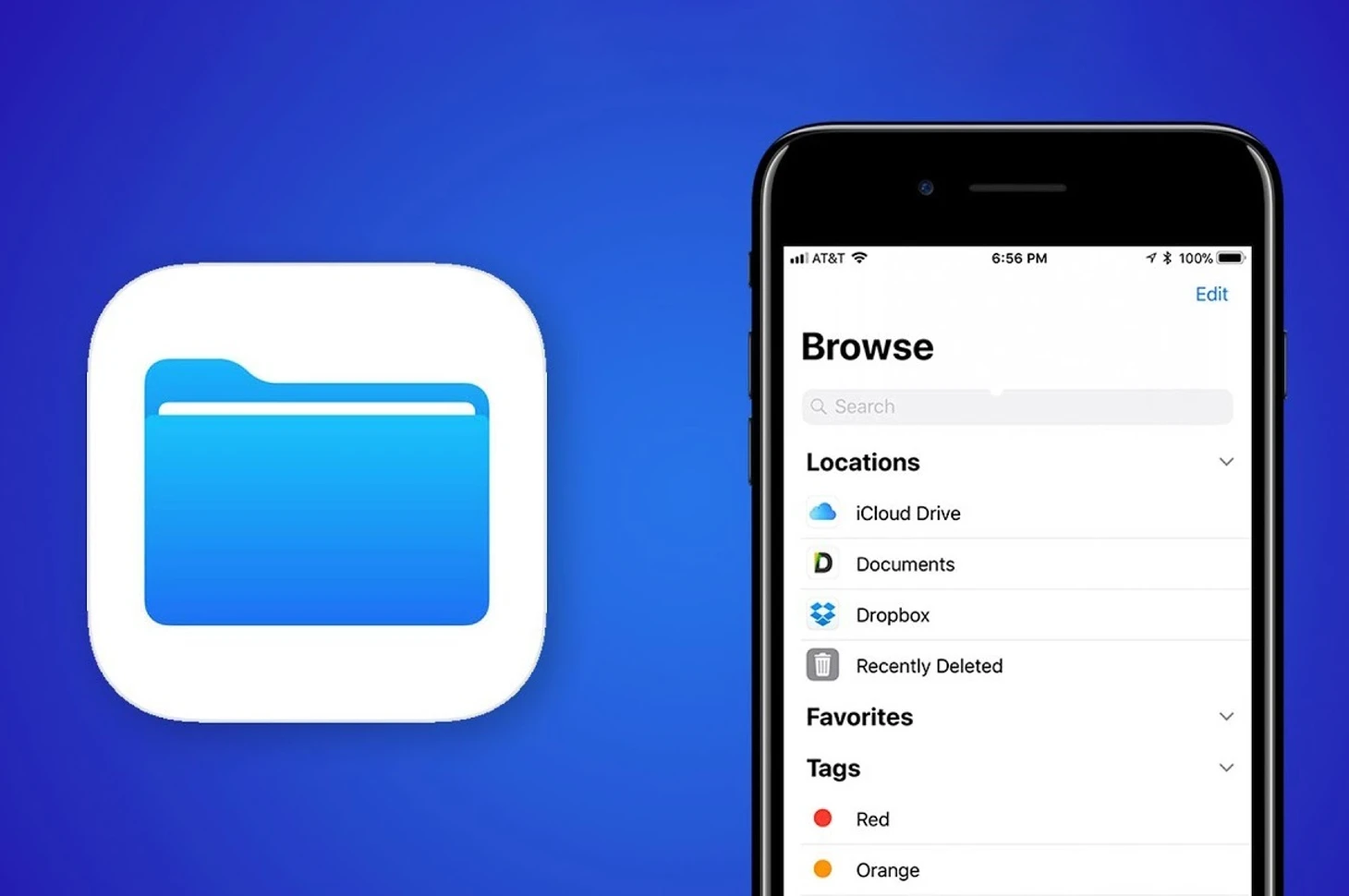
Чтобы документ сохранился сразу в нужную папку, используйте сканирование через «Файлы».
Зайдите в папку, куда хотите сохранить документ.
Нажмите на три точки в правом верхнем углу и выберите «Отсканировать документы».
Наведите камеру на документ – iPhone сам его распознает.
Добавьте другие страницы, если нужно, и нажмите «Сохранить».
Документ сохранится в выбранной папке как PDF-файл.
Сканирование для MacBook
Если у вас есть MacBook, можно использовать iPhone как беспроводной сканер. При этом не нужно ничего пересылать с устройства на устройство – скан сразу откроется на ноутбуке.
Вам понадобится: MacBook и iPhone с включенными Wi-Fi и Bluetooth, а также одним Apple ID.
Откройте на MacBook программу, для которой вам нужен скан.
Кликните правой кнопкой мыши там, куда хотите вставить скан. Выберите «Отсканировать документы».
На iPhone откроется сканер – наведите камеру на документ.
Отсканируйте документ – iPhone сам распознает границы листа.
Сохраните документ – он сразу отобразится в приложении на MacBook.
Как подписать документ без распечатки

Зачастую просто отсканировать документ недостаточно. Дальше необходимо поставить на нем подпись. Делается это одинаково и в заметках, и в файлах:
Откройте документ или заметку.
Нажмите на значок карандаша внизу экрана.
Нажмите «+» и выберите «Добавить подпись».
Создайте подпись и разместите на документе.
Подпись сохранится в вашем Apple ID и будет доступна на всех подключенных к нему устройствах.
Как скопировать текст из скана
Все очень просто, хотя иногда перенос происходит идеально – появляются лишние пробелы, дефисы и другие знаки.

Как это сделать:
Откройте отсканированный документ.
Зажмите палец на тексте и iPhone выделит распознанные слова.
Выделите нужную часть и нажмите «Скопировать».
Как получить идеальный скан
Чтобы получить четкие и читаемые сканы, придерживайтесь следующих правил:
Используйте хорошее освещение: в идеале сканировать документы днем у окна. Если такой возможности нет, поставьте лампу или другой источник света.
Светлые документы кладите на темную поверхность, а темные – на светлую.
Держите iPhone параллельно документу, а не под углом.
***
Ваш iPhone – неплохой карманный сканер, который всегда под рукой. Встроенные приложения Apple покрывают большинство повседневных задач по сканированию, а продвинутые функции вроде мгновенной подписи и передаче сканов на Mac делают процесс по-настоящему удобным.
***
Все, что известно про iPhone 18
Главное из презентации Apple: мощный айфон, тонкий айфон и другие новинки


