














Как создать таблицу в Microsoft Excel

Таблицы в Excel – основа основ. Они позволяют не просто вводить данные, но и эффективно их организовывать, анализировать, сортировать и фильтровать. Умение создавать таблицы – первый шаг к уверенной работе в программе.
Содержание
Из чего состоит таблица
Любая таблица в Excel строится из строк и столбцов.
Строки идут горизонтально и обозначаются цифрами (1, 2, 3, ...).
Столбцы идут вертикально и обозначаются буквами латинского алфавита (A, B, C, ...).
Пересечение строки и столбца образует ячейку. Каждая ячейка имеет уникальный адрес, состоящий из буквы столбца и номера строки (например, A1, B5, C10). Именно в ячейки вы вводите данные: текст, числа, даты, формулы.
Как создать таблицу в Excel вручную
Способ подходит, если вам нужна простая таблица без автоматических функций Excel (сортировка, фильтры по умолчанию). Вы просто рисуете границы вокруг своих данных.
Откройте книгу Excel и перейдите на нужный лист. Введите или подготовьте данные, которые хотите разместить в таблице, в соседних ячейках (например, названия столбцов в строке 1, данные под ними).
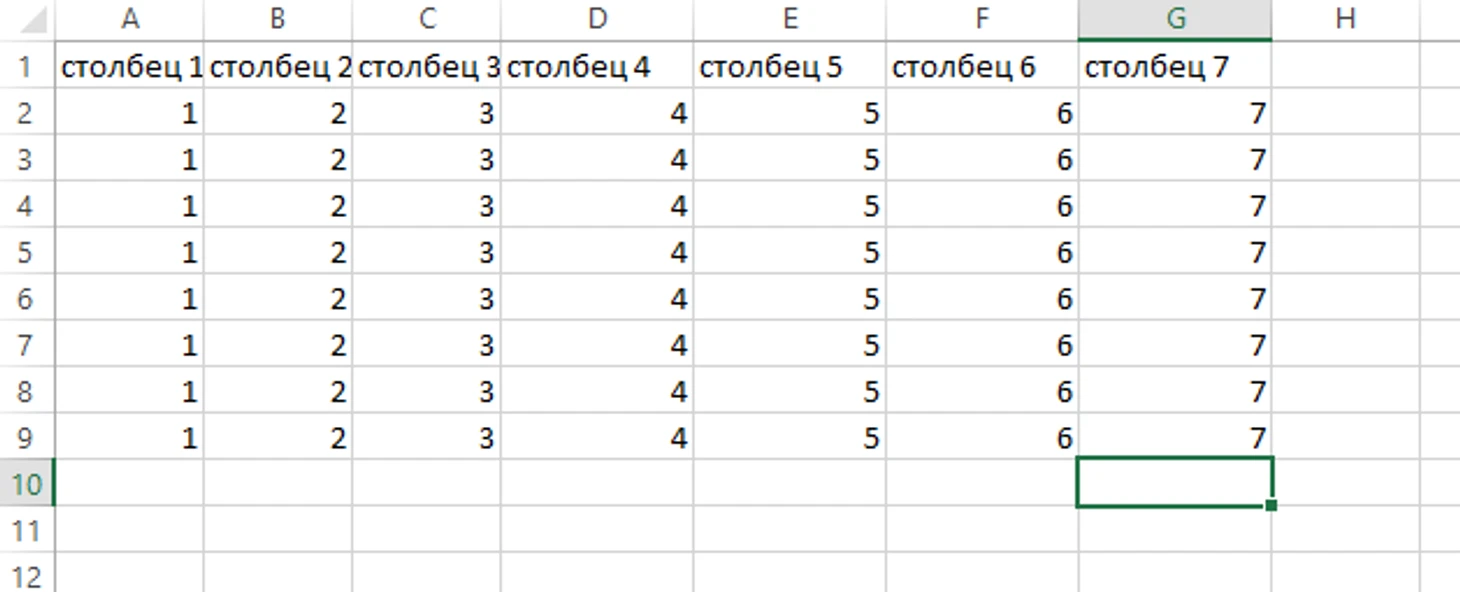
Выделите мышью диапазон ячеек, которые должны войти в вашу таблицу.

На верхней панели инструментов перейдите на вкладку «Главная», найдите группу команд «Шрифт», кликните на значок «Границы».
В выпадающем меню выберите пункт «Все границы». Это сразу нарисует сетку вокруг всех выделенных ячеек.

Готово: ваши данные теперь заключены в таблицу с четкими границами. Вы можете продолжать ввод или редактирование данных внутри этой области.

Второй способ
В том же меню «Границы» выберите «Нарисовать сетку». Курсор превратится в карандаш. Зажмите левую кнопку мыши и обведите нужную область. Таблица будет создаваться по мере того, как вы ведете курсор с зажатой кнопкой.

Как создать таблицу в Excel автоматически
Этот метод превращает ваши данные в «умную» таблицу со встроенными функциями: автоматические фильтры в заголовках, стили оформления, удобное добавление строк и столбцов, работа с формулами.
Выделите мышью диапазон ячеек с вашими данными. Если данных еще нет, выделите хотя бы одну ячейку – позже Excel попробует определить диапазон автоматически.
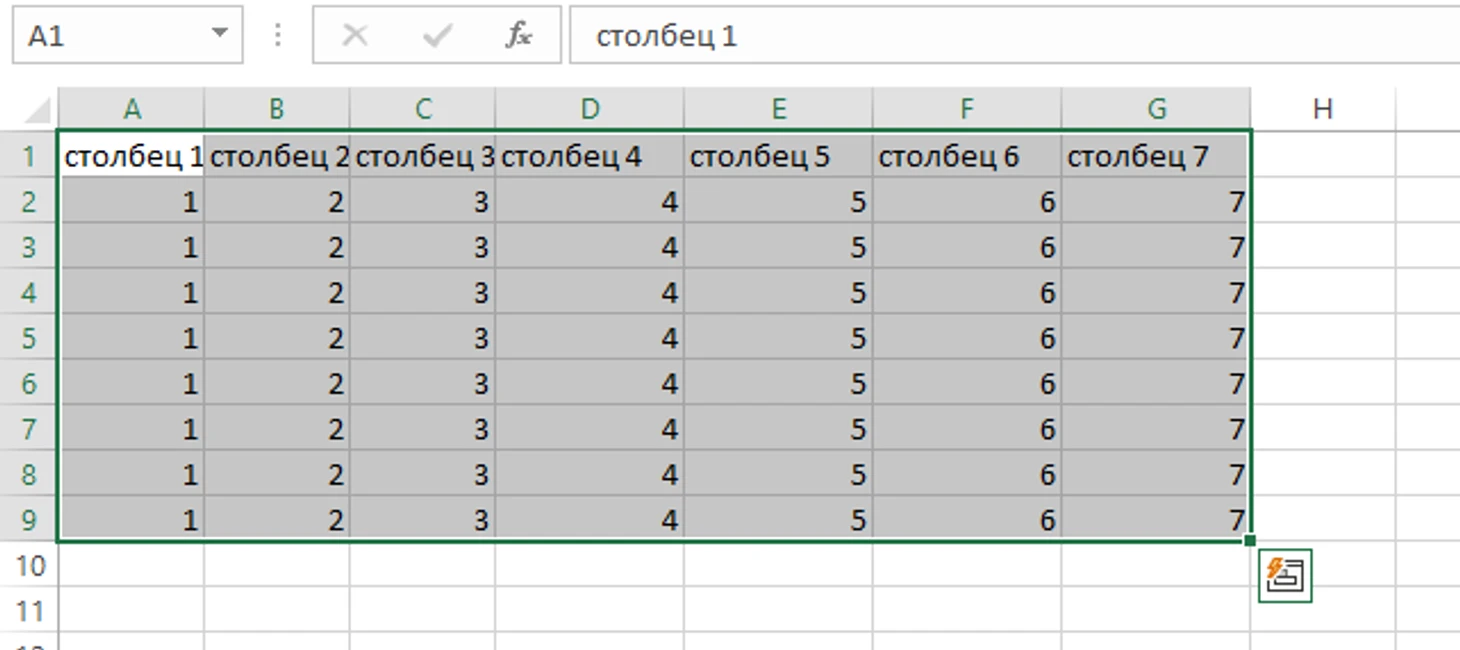
Перейдите на вкладку «Вставка» на верхней панели. В группе «Таблицы» нажмите кнопку «Таблица».

Появится диалоговое окно «Создание таблицы». Убедитесь, что в поле «Диапазон» указаны правильные ячейки.

Если в ваших данных есть строка с заголовками столбцов, убедитесь, что стоит галочка «Таблица с заголовками». Если заголовков нет, снимите ее.
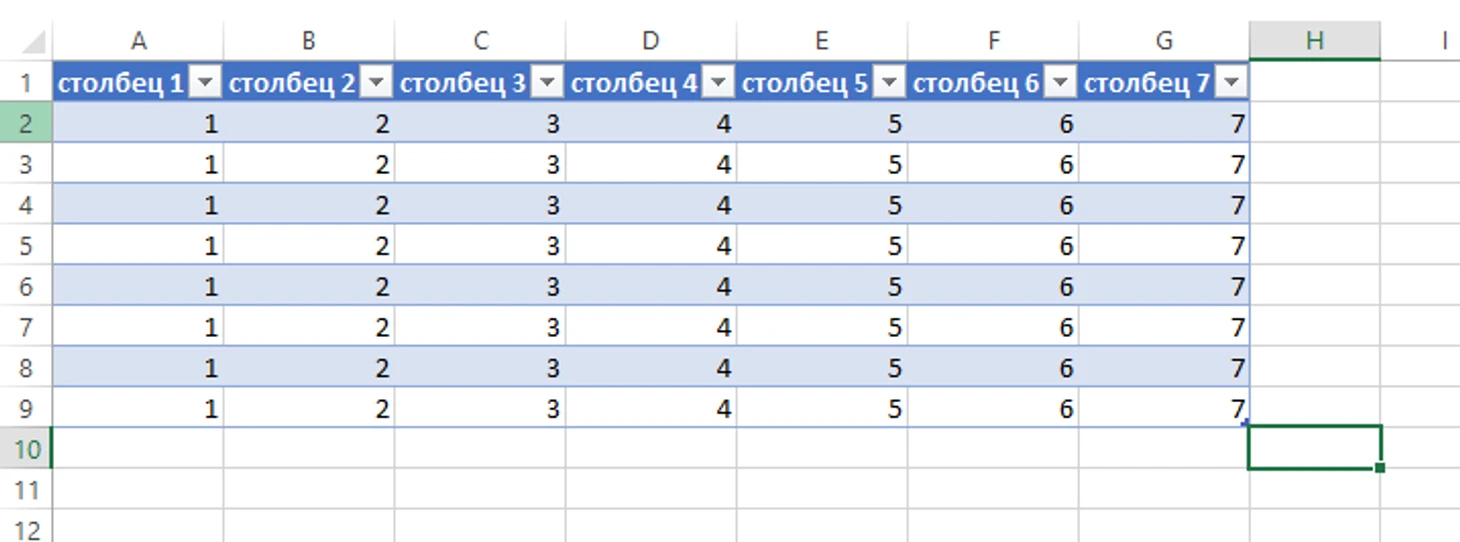
Ваши данные мгновенно преобразуются в отформатированную таблицу. Появятся:
Выпадающие стрелки-фильтры в заголовках столбцов.
Оформление.
Возможность легко добавлять строки (начните вводить данные под таблицей – она автоматически расширится).
Как редактировать созданную таблицу
Как изменить название столбца

Просто кликните дважды по ячейке с названием столбца внутри таблицы и введите новое имя.
Как вставить новую строку или столбец

Выделите объект: Кликните правой кнопкой мыши (ПКМ) по:
Номеру строки, рядом с которой нужно вставить новую пустую строку.
Букве столбца, рядом с которой нужно вставить новый пустой столбец.
Ячейке, рядом с которой нужно вставить новую ячейку, строку или столбец.
В появившемся контекстном меню выберите «Вставить».
Автоматический способ
Просто начните вводить данные в строку непосредственно под последней строкой автоматической таблицы – таблица расширится самостоятельно, включив эту строку. Аналогично для столбца справа от таблицы.
Как удалить строку, столбец или ячейку

Кликните ПКМ по строке, столбцу или ячейке. В разделе «Главная» найдите пункт «Ячейки» и выберите «Удалить».
***
Теперь вы знаете оба основных способа создания таблиц в Excel – это сделает вашу работу с данными эффективнее. Не забывайте про удобные способы редактирования таблиц и приятной работы с Excel.
***


