










Как подключить мышку к Nintendo Switch 2

Nintendo Switch 2 продолжает традиции популярной консоли, предлагая новые возможности для геймеров. Одной из таких функций стала поддержка управления с помощью мыши, что открывает дополнительные варианты взаимодействия с играми и повышает комфорт в определенных жанрах.
Как включить Nintendo Switch 2 после разрядки

Как подключить мышку к Nintendo Switch 2: пошаговая инструкция
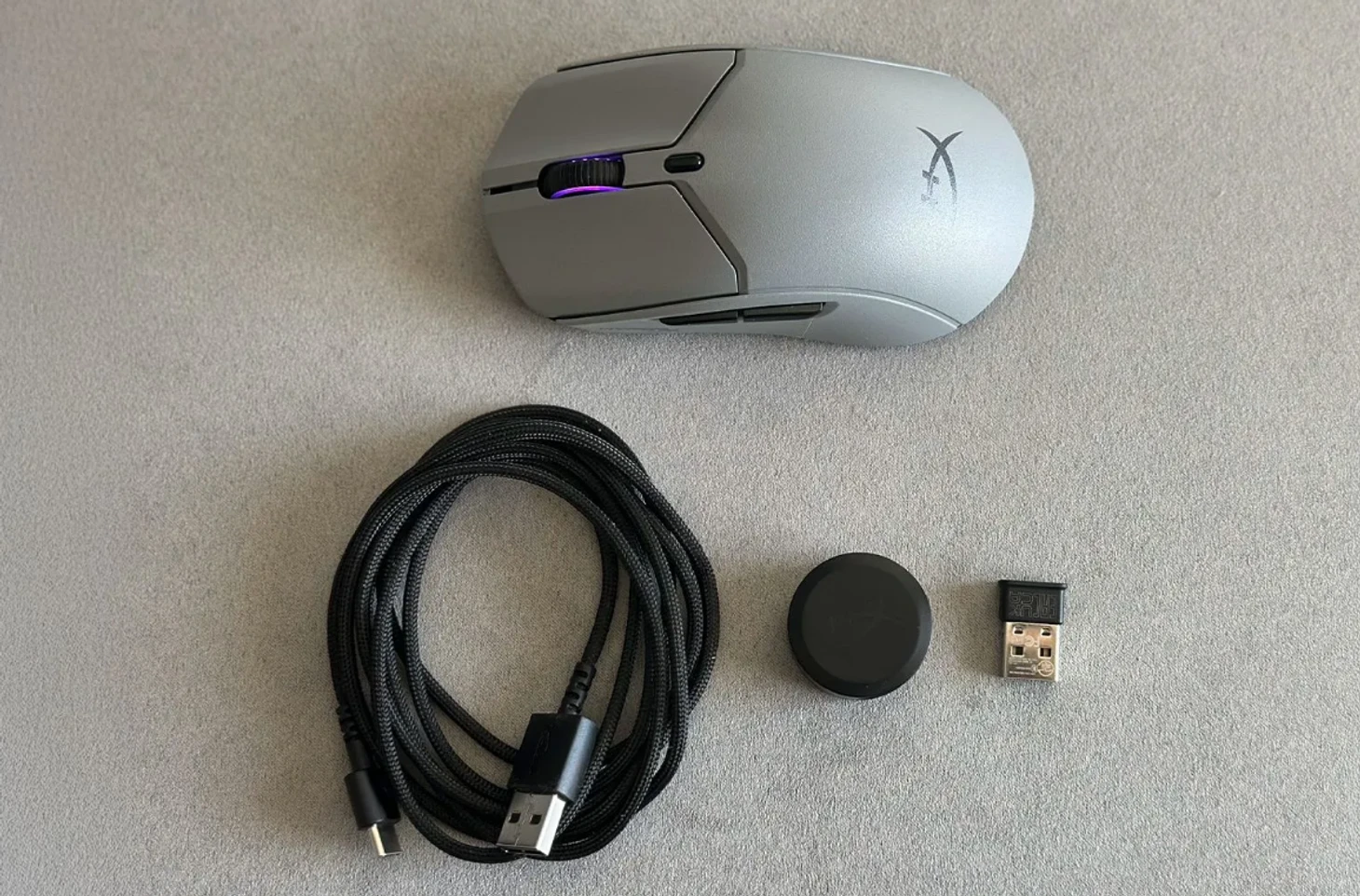
Для подключения USB-мыши к NS 2 необходимо использовать док-станцию консоли:
Сначала переведите Switch 2 в док-режим, подключив ее к телевизору или монитору.
Затем вставьте USB-кабель мыши в один из USB-портов док-станции.
После успешного подключения на экране появится уведомление в левом верхнем углу, подтверждающее распознавание устройства.
Особенности использования мыши на Nintendo Switch 2
Поддержка мыши реализована не во всех играх Nintendo Switch 2. Многие проекты, такие как Super Mario Odyssey и The Legend of Zelda: Breath of the Wild, ориентированы на управление с помощью контроллеров Joy-Con и не поддерживают мышь. Тем не менее, мышь отлично подходит для игр жанров шутеров, стратегий и классических квестов, например, Sid Meier’s Civilization 7 и Nobunaga’s Ambition: Awakening. Использование мыши обеспечивает более точное и быстрое управление, что особенно важно в играх с требовательной механикой.
Особенности подключения и возможности режима мышки в Nintendo Switch 2:
Поддержка одновременного подключения двух контроллеров Joy-Con 2, каждый из которых функционирует как отдельная мышь, что позволяет играть вдвоем на одной консоли с индивидуальным управлением.
Встроенные датчики движения в каждом контроллере совмещают данные о перемещении мыши с информацией о наклоне и повороте, расширяя способы взаимодействия с игровым процессом.
Автоматическое и мгновенное переключение между режимами управления – традиционным контроллером и мышью – без необходимости дополнительных настроек или прерывания игры.
Возможность использования мыши не только для перемещения курсора, но и для точного прицеливания и управления объектами, включая регулировку угла наклона и поворота в мини-играх.
Поддержка многопользовательских игр с несколькими мышами на одной консоли, что уникально по сравнению с ПК, где для каждой мыши требуется отдельный компьютер.
Интеграция данных с гироскопа и датчиков движения контроллера для создания гибридного управления, сочетающего аналоговый джойстик и мышиные функции.
Удобство переключения между мышью и контроллером позволяет использовать точность мыши в боевых сценах и комфорт контроллера для исследования и передвижения.
Возможность использования мыши в интерфейсе операционной системы Switch 2, что расширяет ее функциональность за пределами игр.
Разработка игр с учетом встроенных датчиков мыши способствует росту числа проектов с поддержкой этого режима, стимулируя развитие экосистемы и поддержку USB-мышей.
Режим мышки позволяет управлять несколькими объектами одновременно (например, двумя кораблями в мини-игре), что открывает новые игровые возможности и форматы кооперативного геймплея.
Использование Joy-Con в качестве мыши
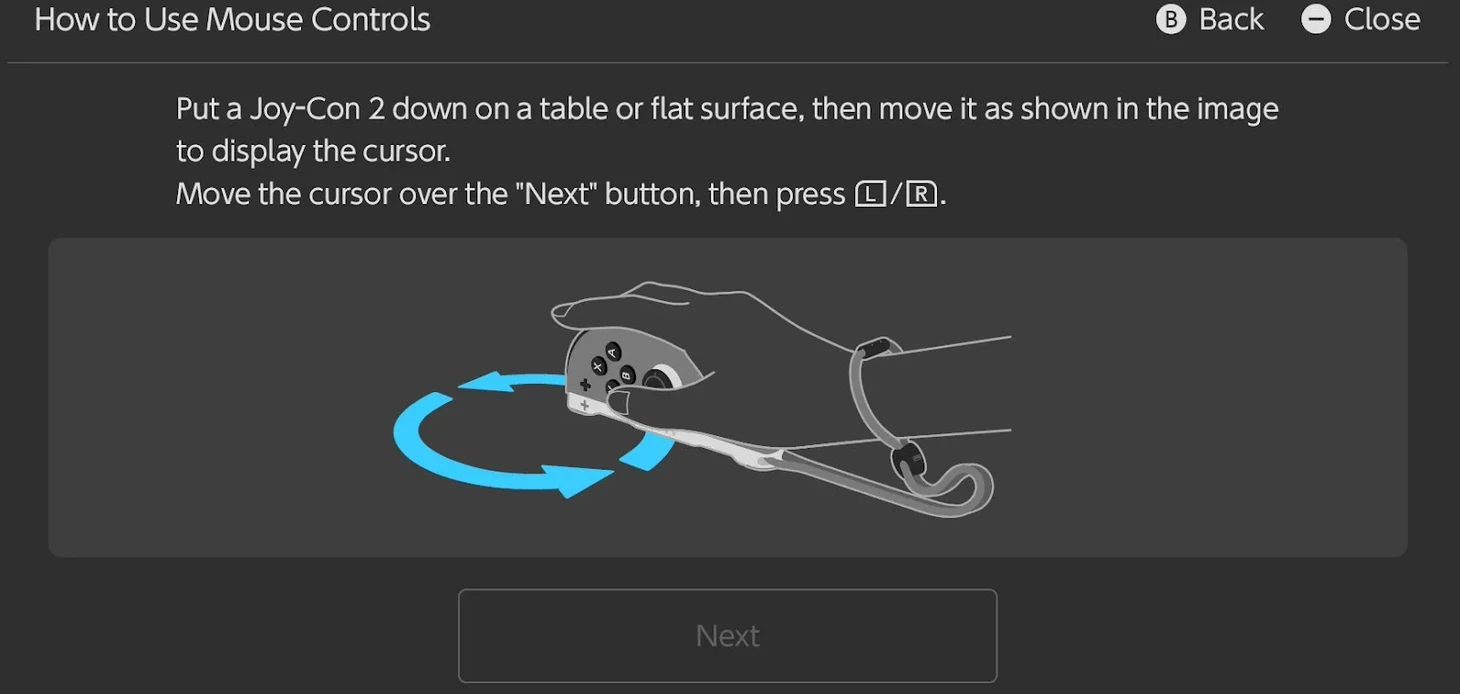
Если у вас нет USB-мыши, Нинтендо Свитч 2 позволяет настроить управление с помощью контроллеров Joy-Con в режиме, имитирующем мышь. Для этого перейдите в настройки консоли, выберите раздел управления и активируйте функцию «Joy-Con как мышь». Подобный режим удобен для навигации по меню и игр, где требуется точное управление курсором без необходимости подключения внешних устройств.
Подключение мыши к Nintendo Switch 2 расширяет возможности управления и делает игровой процесс более удобным в определенных жанрах. Несмотря на ограниченную поддержку в некоторых играх, использование мыши и режим Joy-Con как мыши позволяют адаптировать консоль под индивидуальные предпочтения геймеров и повысить комфорт игры.


