











Наводим красоту: полный гайд по кастомизации телеграма

Одно из главных преимуществ телеграма – гибкость настроек, которая позволяет каждому пользователю сделать его уникальным и максимально удобным.
Хотите изменить внешний вид, настроить уведомления или добавить функционал, которого нет в стандартной версии? В этом гайде мы расскажем, как превратить мессенджер в идеальный инструмент, полностью адаптированный под ваш стиль и предпочтения.
Стандартные настройки
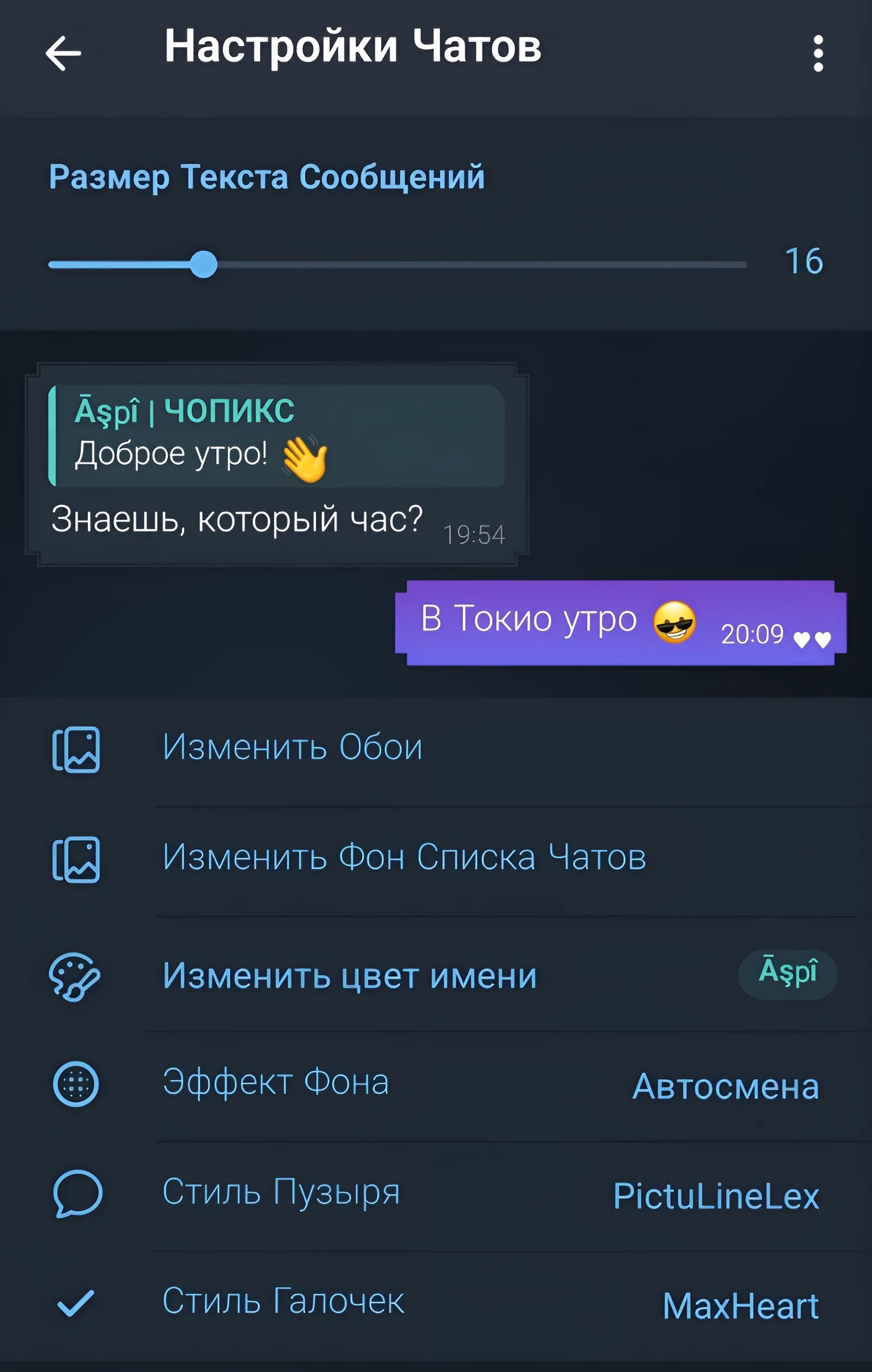
Самое простое – смена шрифта, обоев, темы, цвета имени и так далее.
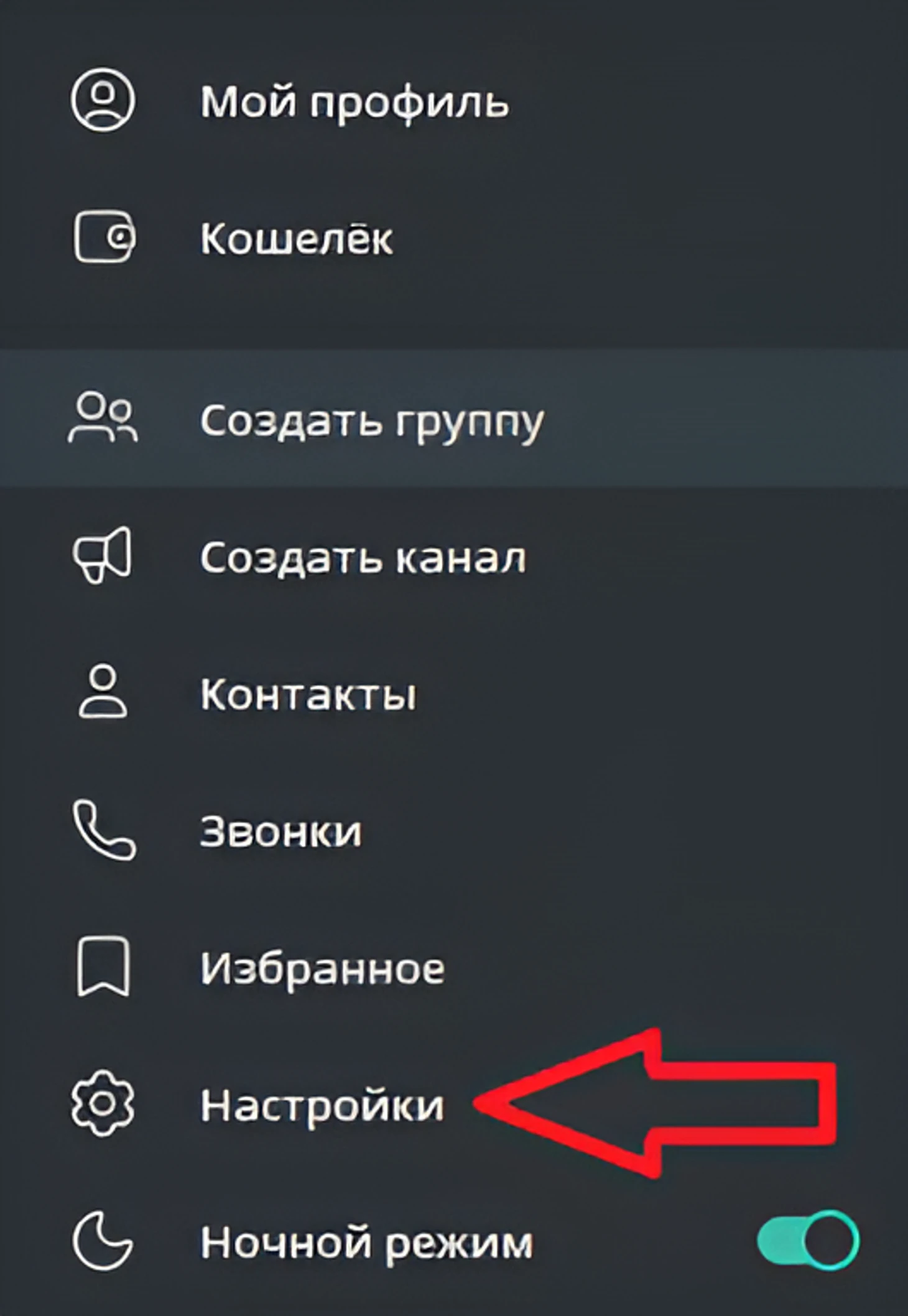
Для того чтобы туда попасть:
Нажмите на 3 полоски.

Настройки.
Настройки чатов.
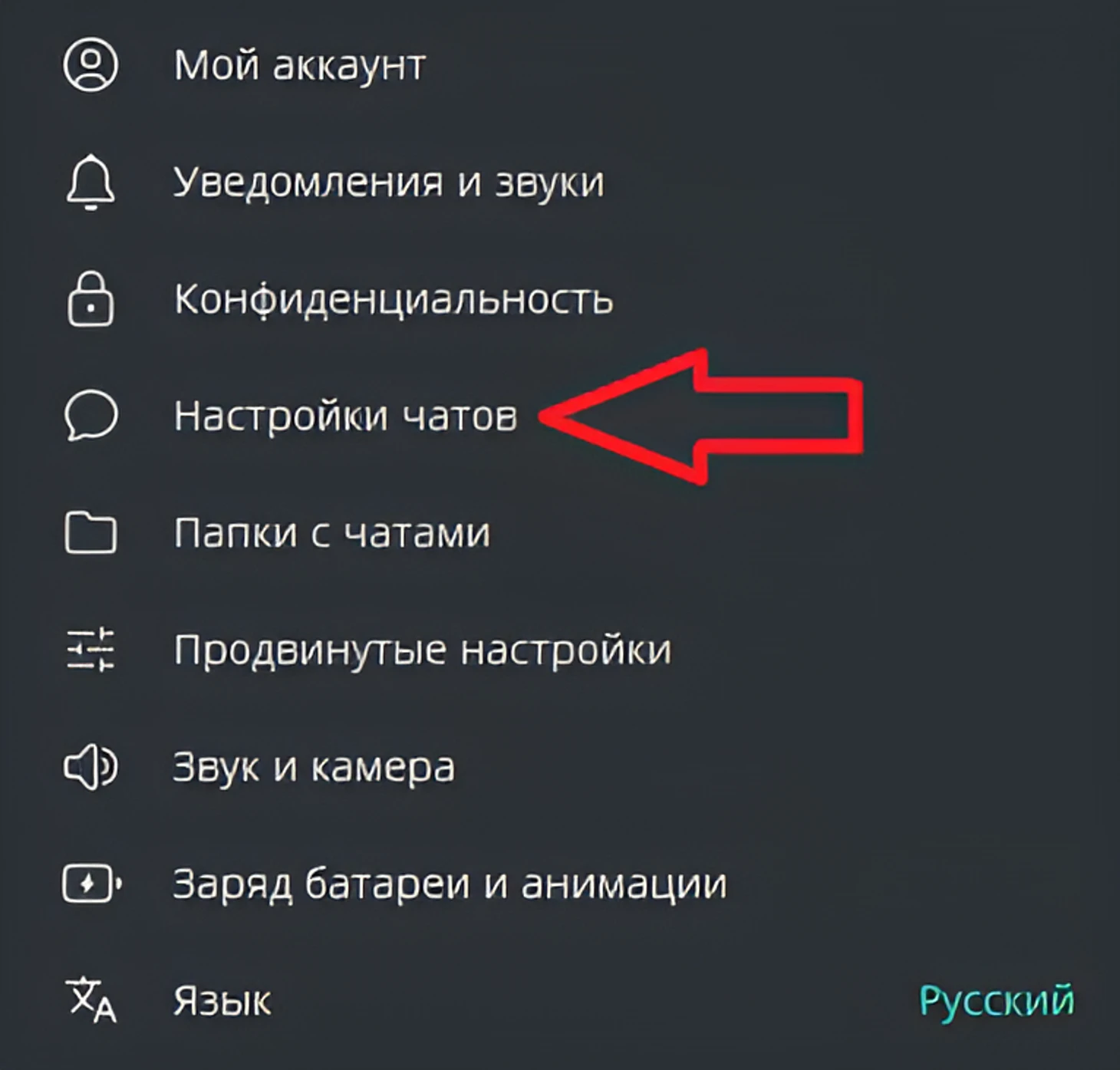
Меняйте что угодно по своему усмотрению.
Темы
Вариант для ленивых. Если вам не хочется менять все вручную, то тема сделает это за вас. Для этого:
скачайте архив с понравившейся темой, например, с этого сайта.
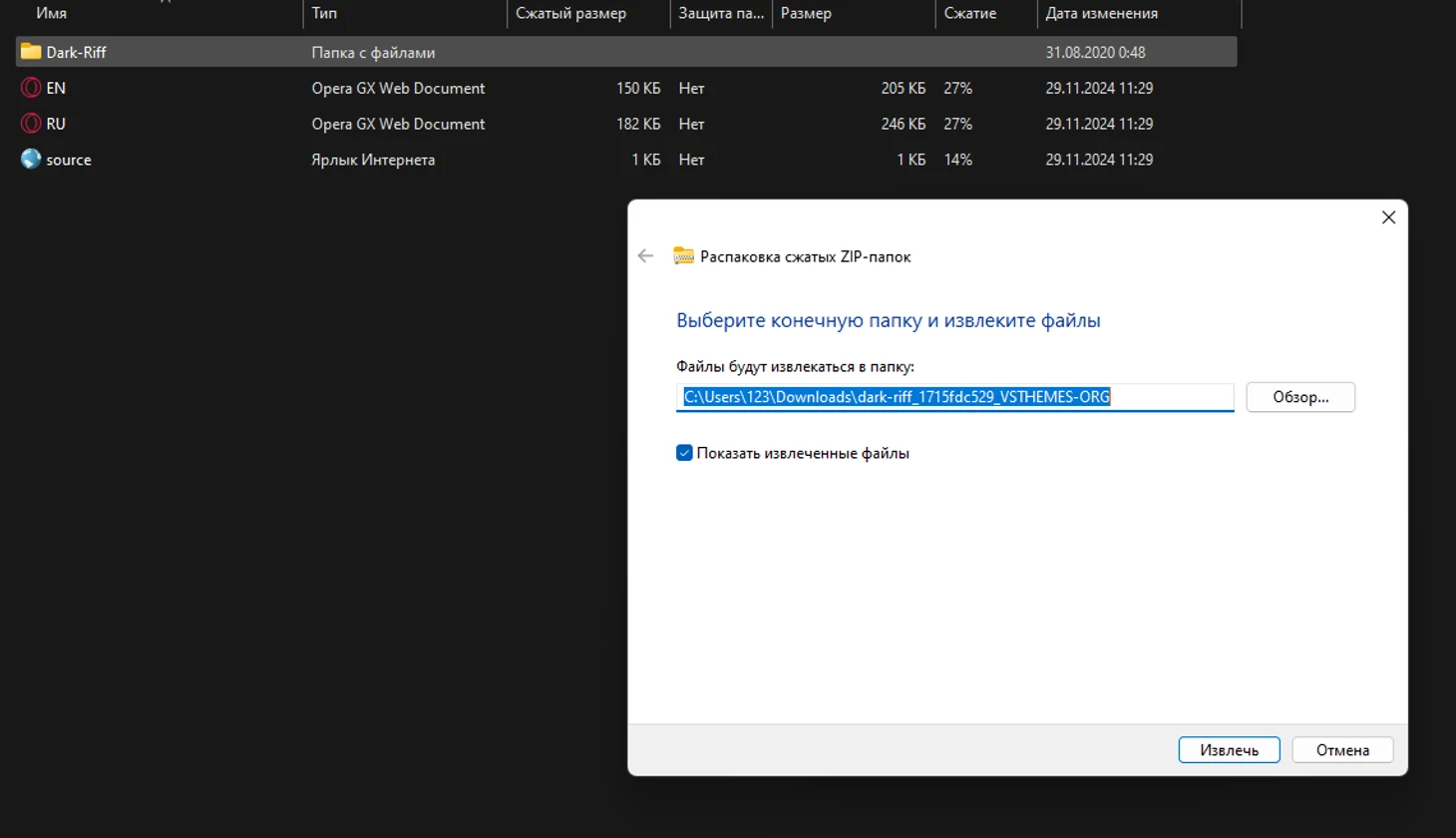
распакуйте его в любое удобное место.
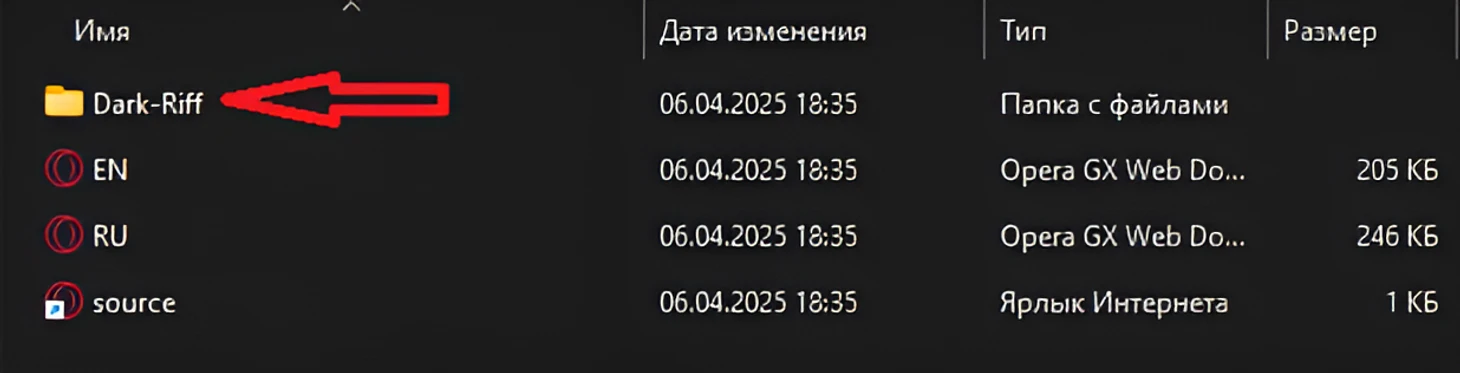
Перейдите в папку с названием темы.
Дальнейший пункт зависит от того, на какую версию приложения вы хотите поставить тему. Выбирайте папку с названием ОС или приложения, которым вы пользуетесь. Названия папок могут быть немного другими, но суть всегда одна.
IOS .
Android.
Telegram Desktop – для приложения на Windows.
Telegram X – для тех, кто использует Telegram X на телефоне.

Откройте нужную папку и отправьте файлы из нее в любой чат в телеграме. После этого кликните на файл – телеграм предложит установить тему.
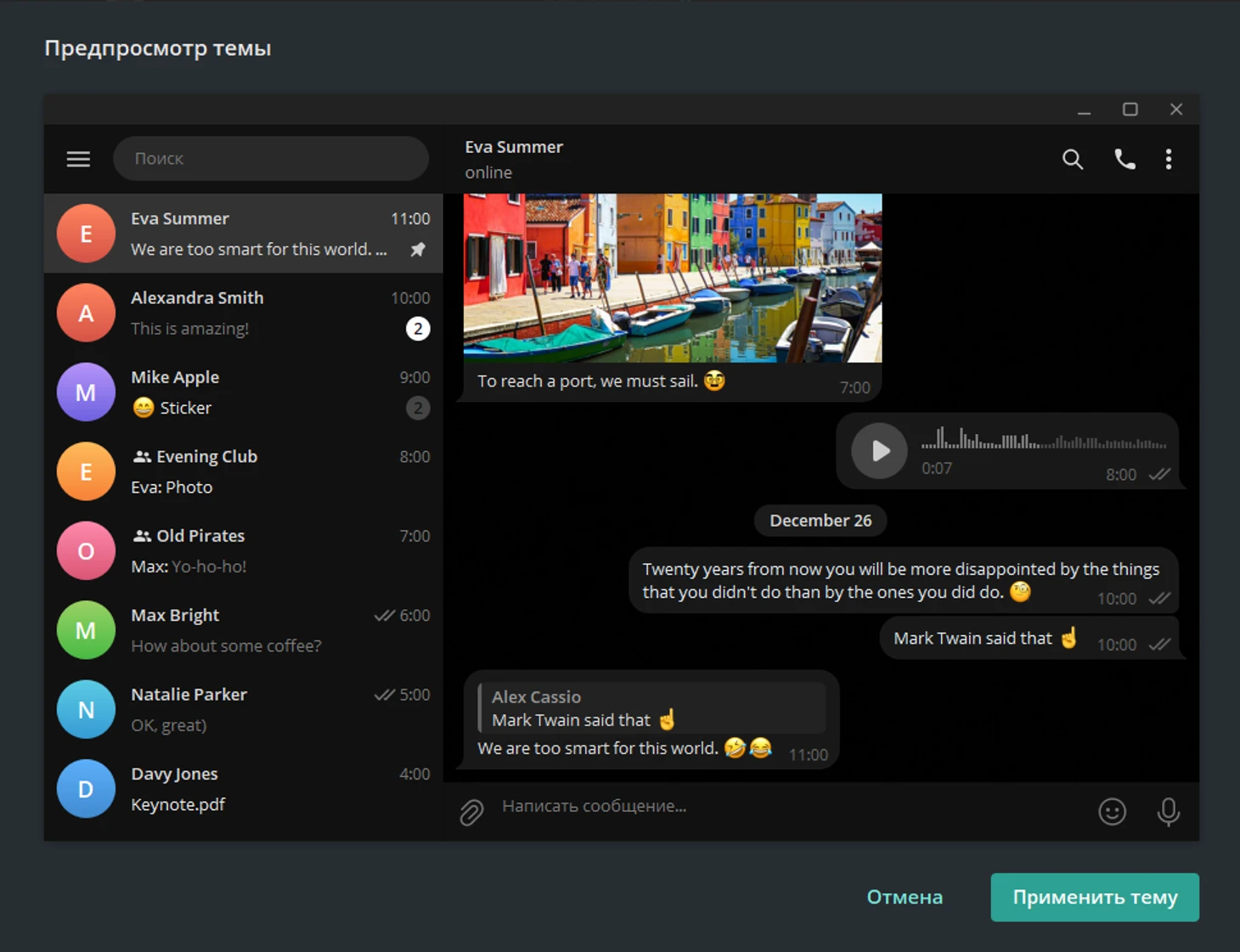
Нажимайте «Применить тему» и пользуйтесь.
Кастомизация языка
Если надоел стандартный язык, можно заменить его на любой из созданных сообществом. Но есть минус – большинство из них работают только на смартфонах, а язык для ПК сложнее найти.
Найдите подходящий язык, например, в этом канале.
После этого нажмите на его название, кнопку изменить и все готово.
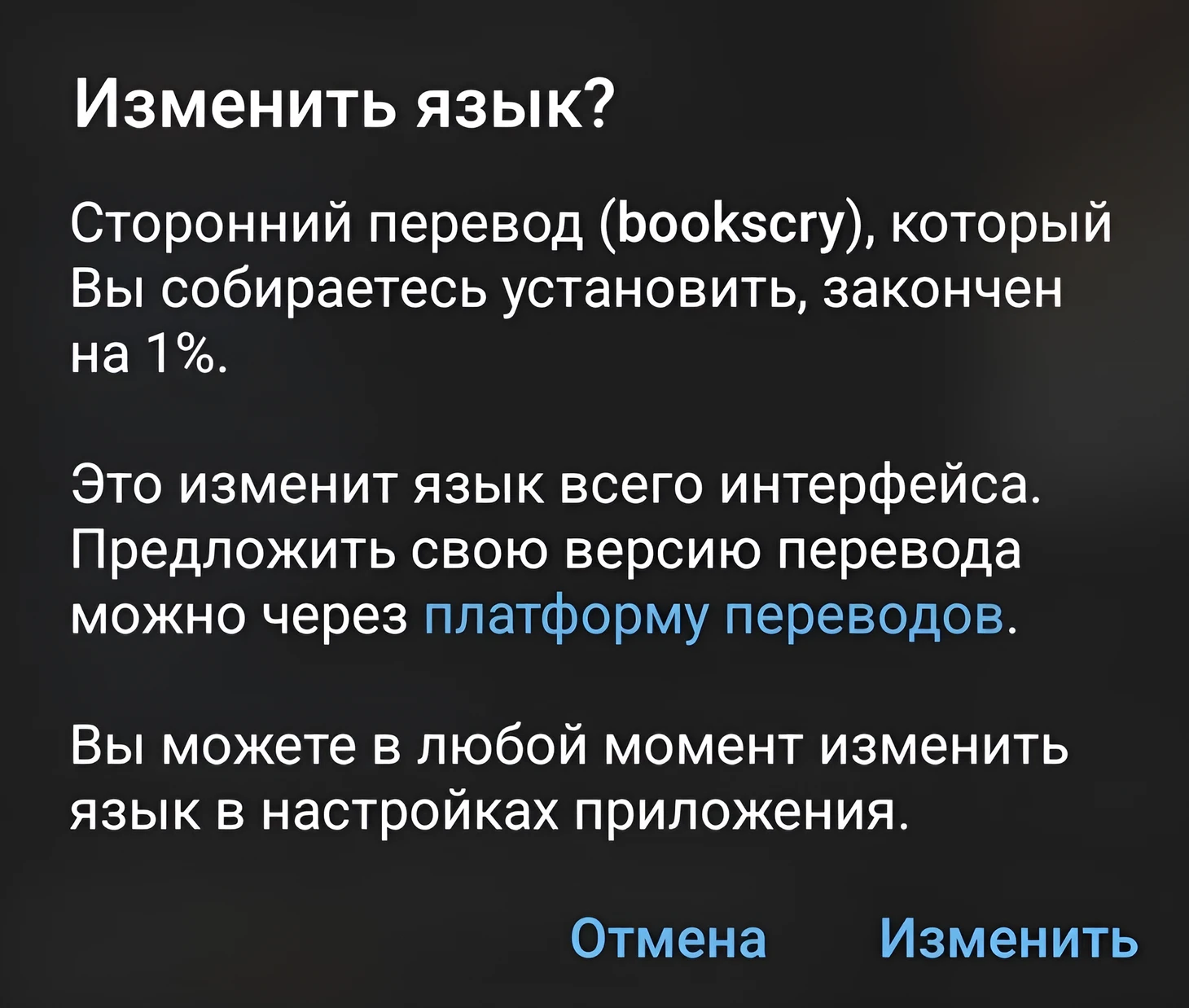
Если захотите вернуть все как было, то:
Три полоски.
Настройки.
Язык.

Выбирайте русский или любой из скачанных кастомных.

Премиум
Настройки, доступные только платным подписчикам. Установка специальных цветов имени, анимированных аватарок и эмодзи около ника. Находятся там же, где и стандартные настройки.
Telegraph
Это приложение – кастомный клиент телеграма для смартфонов на Android. В нем можно изменить пузыри сообщений, значки галочек в них и другие вещи.
Скачайте Telegraph в Google Play.

Установите приложение и зайдите в свой аккаунт.
Далее перейдите в Настройки, а после Настройки чатов для изменения внешнего вида сообщений.
В пункте Настройки Telegrph для изменения внешнего вида важны 3 пункта: Общие, Список чатов и Чат.
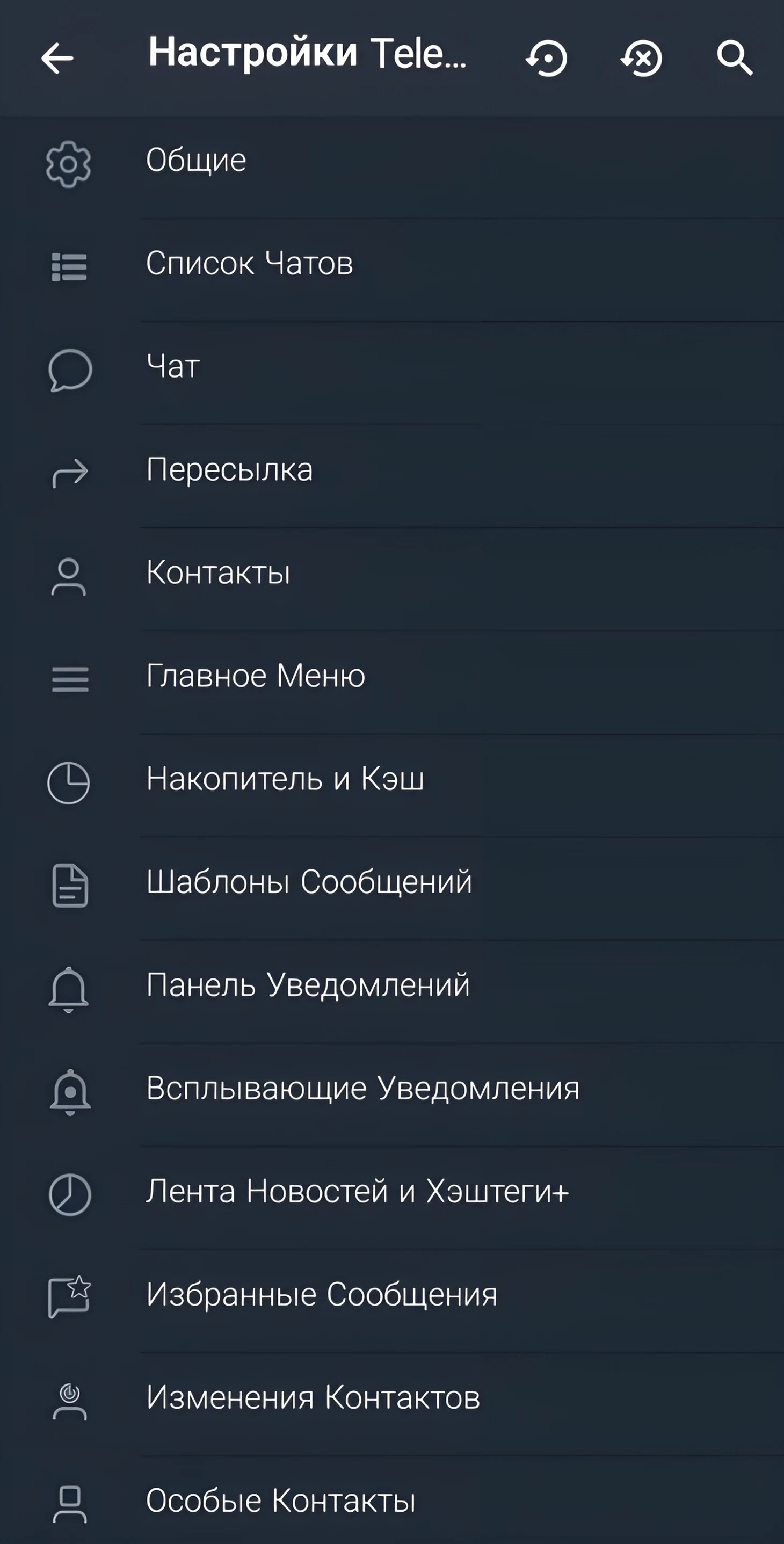
В каждом из пунктов множество настроек, они более функциональны чем простое изменение внешнего вида. Например, можно выводить @тег человека рядом с его ником в групповых чатах. Или количество написанных сообщений. Экспериментируйте!
***


