












8 лучших программ для записи экрана

В предыдущем посте мы рассказали о встроенных в Windows 10 и 11 средствах для записи экрана. Но у них ограниченный функционал, и если вы ищете что-то получше, стоит обратить внимание на программы в этом руководстве.
OBS Studio

Цена: бесплатно
Платформы: Windows, macOS, Linux
Интерфейс OBS Studio может показаться громоздким для человека, который просто пришел записать клип из игры. Однако как только вы в ней разберетесь, программу будет сложно заменить. Она используется не только для записи экрана, но и для трансляций – например, большинство стримеров Twitch работают через нее. И все это бесплатно, хотя при желании можно задонатить разработчикам.
ShareX

Цена: бесплатно
Платформы: Windows
Запись экрана – не основная функция ShareX. Это программа для создания скриншотов с пометками, возможностью редактирования и моментальной отправкой на Imgur. Тем не менее ShareX позволяет записывать экран со звуком. Программа не «тяжеловесная», даже на старых устройствах весь процесс не сильно съедает ресурсы ПК.
ScreenPal
Цена: есть бесплатная версия, подписка за $3/месяц
Платформы: Windows, macOS, iOS, Android
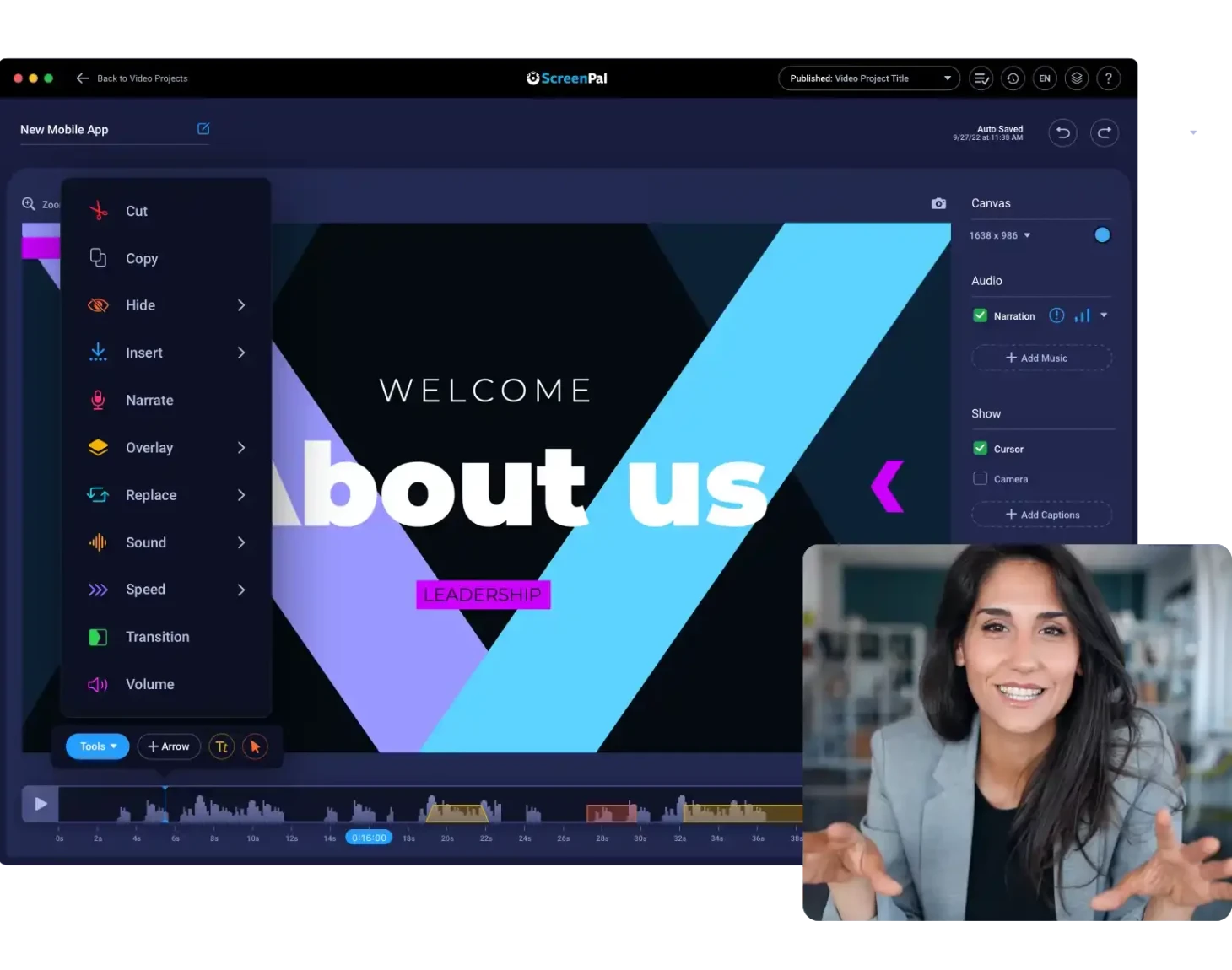
В бесплатной версии ScreenPal можно записывать экран, веб-камеру и микрофон, а также выбирать область. Однако у программы есть ограничение на время записи и вотермарка на ролике. В платной версии появляется значительно больше инструментов: можно создать заметки, переходы между видео, различные аудиоэффекты, есть возможность приблизить часть экрана, заблюрить личную информацию, добавить музыку (включая дорожки из бесплатных стоков) и прочее. С подпиской отлично подойдет для создания видеогайдов и лекций.
Loom

Цена: есть бесплатная версия, подписки от $15
Платформы: Windows, macOS
Loom входит в семейство Atlassian вместе с Jira, Confluence, Trello и так далее. В программу интегрированы взаимодействия со Slack, Github, Gmail, Upwork и другими популярными сервисами. Базовая версия включает запись видео в разрешении 720p, аудио и веб-камеры, создание заметок, виртуальный фон и уменьшение фонового шума. Платные версии отличаются – за $15 можно получить функцию размытия на видео и возможность рисовать мышкой заметки, а за $20 – поддержку ИИ.
Free Cam
Цена: есть бесплатная версия, подписка за $227/год
Платформы: Windows
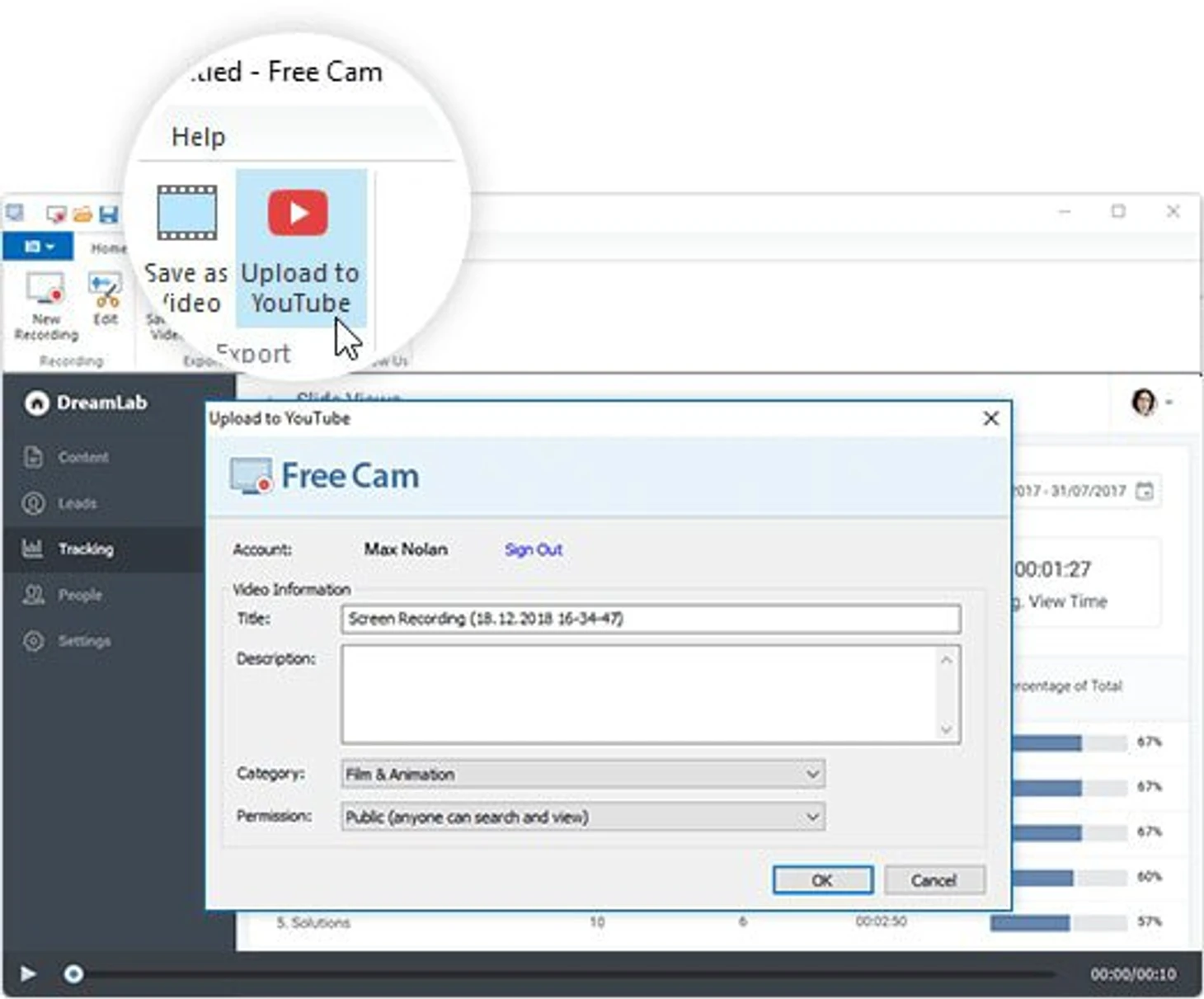
Базовый функционал Free Cam позволяет выбрать область, записать звук с микрофона и системные звуки, подсвечивать курсор, обрезать ролики и загружать их сразу на Youtube. Но видео в бесплатной версии сохраняются в формате .WMV, Windows Media Video, поэтому для их работы на некоторых устройствах придется сконвертировать файл. В платной версии есть возможность записать ролик в .MP4, добавить веб-камеру, вставить дополнительную музыку, изображения и видео, а также добавлять заметки.
EaseUS Screen Recorder

Цена: есть пробная версия, подписка за $19,95 в месяц, одноразовая покупка за $69,95
Платформы: Windows, macOS
EaseUS – вариант для тех, кто планирует создавать UHD 4K/8K видео. Базовая версия позволяет выбрать область, записывать с нескольких мониторов сразу, добавлять заметки прямо в процессе и ставить таймеры на запуск/окончание. Лучше всего EaseUS подойдет геймерам, например, для записи игр или художникам для сохранения процесса рисования. В платной версии есть ИИ-функция снижения шума и повышенной четкости.
Camtasia
Цена: есть пробная версия, подписка за $179,98 в год
Платформы: Windows, macOS
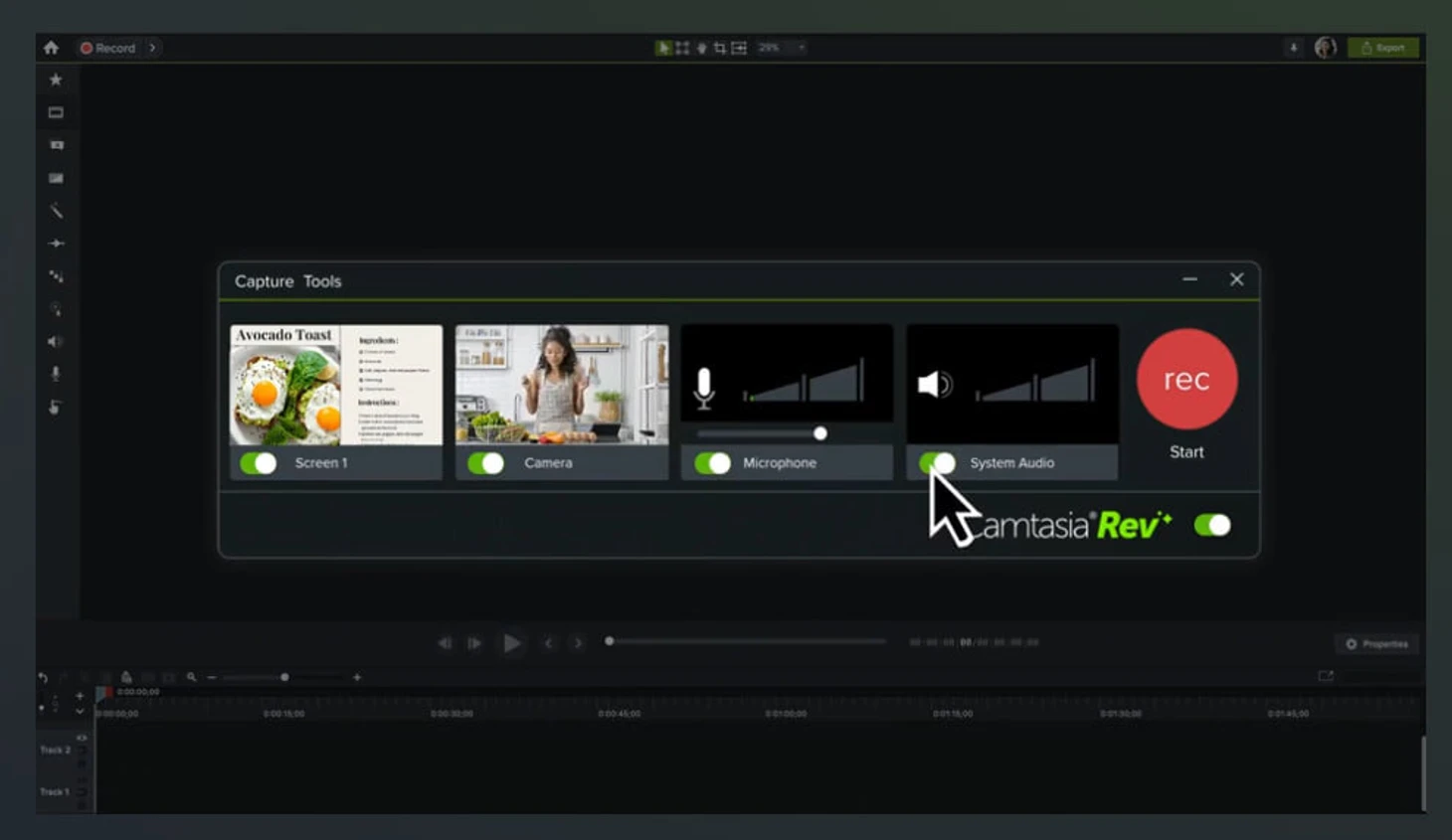
Camtasia – еще один инструмент. Помимо базовых функций записи с экрана, веб-камеры, микрофона и системных звуков, можно выделять курсор, добавлять фильтры и эффекты, а также фото и аудио со стоков, импортировать из PowerPoint и удалять фон. В расширенной версии подписки можно переводить речь в текст и создавать субтитры.
Bandicam

Цена: есть бесплатная версия, подписка за $2,78/месяц
Платформы: Windows
Bandicam позволяет записать видео в выбранной области и с внешних устройств (не только веб-камера, но и Xbox, PlayStation, IPTV, телефоны и так далее), а также игры в разрешении 4K. У бесплатной версии Bandicam появляется вотермарка на созданных видео, зато их разрешение не уменьшается – если вы записывали в 4K, оно сохранится в 4K.
* * *
8 Гб видеопамяти в 2025 году – мало? Вот результаты тестов
Правда, что GeForce RTX 5070 равен RTX 4090? Не совсем
10 лучших ноутбуков с CES 2025. Супертонкие, мощные, стильные


